



В мире Monster Hunter Wilds каждое столкновение с монстрами требует максимальной внимательности и быстроты реакции. Однако низкий FPS может сильно испортить игровой процесс, превращая охоту в череду рывков и задержек. Если ваш компьютер с трудом справляется с игрой, не спешите расстраиваться — есть способы улучшить производительность, даже если ваш ПК далек от идеального.
Monster Hunter Wilds работает на движке RE Engine, который отлично зарекомендовал себя в линейке Resident Evil, но не всегда стабильно ведет себя в открытом мире. В результате даже владельцы мощных компьютеров сталкиваются с проблемами производительности. Однако, если вы готовы пожертвовать качеством графики ради стабильного FPS, это руководство поможет вам добиться значительного прироста кадров в секунду.
Обратите внимание!
Это руководство предназначено для слабого железа и ставит перед собой цель максимально улучшить частоту кадров в игре. Применение этих настроек сделает графику в игре значительно хуже. Это крайний вариант для тех, кто готов отказаться от визуального качества ради плавности.
Использование NVIDIA Inspector
NVIDIA Inspector — это программа, позволяющая изменять настройки видеокарты на уровне драйверов, включая параметры, которые нельзя настроить через меню игры. С ее помощью можно отключить или изменить многие графические функции, влияющие на FPS.
NVIDIA Inspector можно найти здесь (выберите последнюю версию, нажав на выпадающий список "Assets").
Если у вас видеокарта от AMD или другого производителя, к сожалению, этот метод вам не подойдет.
Как только вы откроете программа, вам нужно будет заняться поиском профиля Monster Hunter Wilds.
- Откройте NVIDIA Inspector.
- Перейдите в раздел Profiles.
- Введите в поиске Monster Hunter Wilds и выберите соответствующий профиль.
Настройка параметров
После открытия профиля перед вами появится большое количество различных параметров. Некоторые из них могут привести к сбоям, но есть кнопка сброса (красный значок "X" рядом с профилями), которая позволит вернуть все к исходному состоянию.
Изменяем ключевые параметры
1. Сглаживание
- Antialiasing - Transparency Supersampling: AA_MODE_REPLAY_MODE_ALL
2. Фильтрация текстур
- Texture Filtering - LOD Bias (DX): 0x00000030 (чем выше значение, тем хуже графика)
- Texture Filtering - LOD Bias Auto-Adjust (for SGSSAA): On
- Texture Filtering - Negative LOD Bias: Clamp
- Texture Filtering - Quality: High Performance
Вы можете поэкспериментировать с другими настройками в NVIDIA Inspector, но именно эти параметры дают ощутимый прирост FPS.
Настройка параметров в игре

Общие рекомендации:
- Все графические параметры установите на минимум.
- Включите AMD FSR 3 (если доступно), выбрав режим Ultra Performance.
- Frame Generation включите для дополнительного прироста FPS.
- Ambient Occlusion (окружающее затенение) — отключить.
Дополнительные замечания:
- NVIDIA DLSS в некоторых тестах приводил к черному экрану. Если у вас он работает, используйте Ultra Performance для апскейлинга.
- Если у вас процессор с большим числом ядер, попробуйте ограничить их использование через Task Manager (Диспетчер задач), чтобы снизить нагрузку на систему.
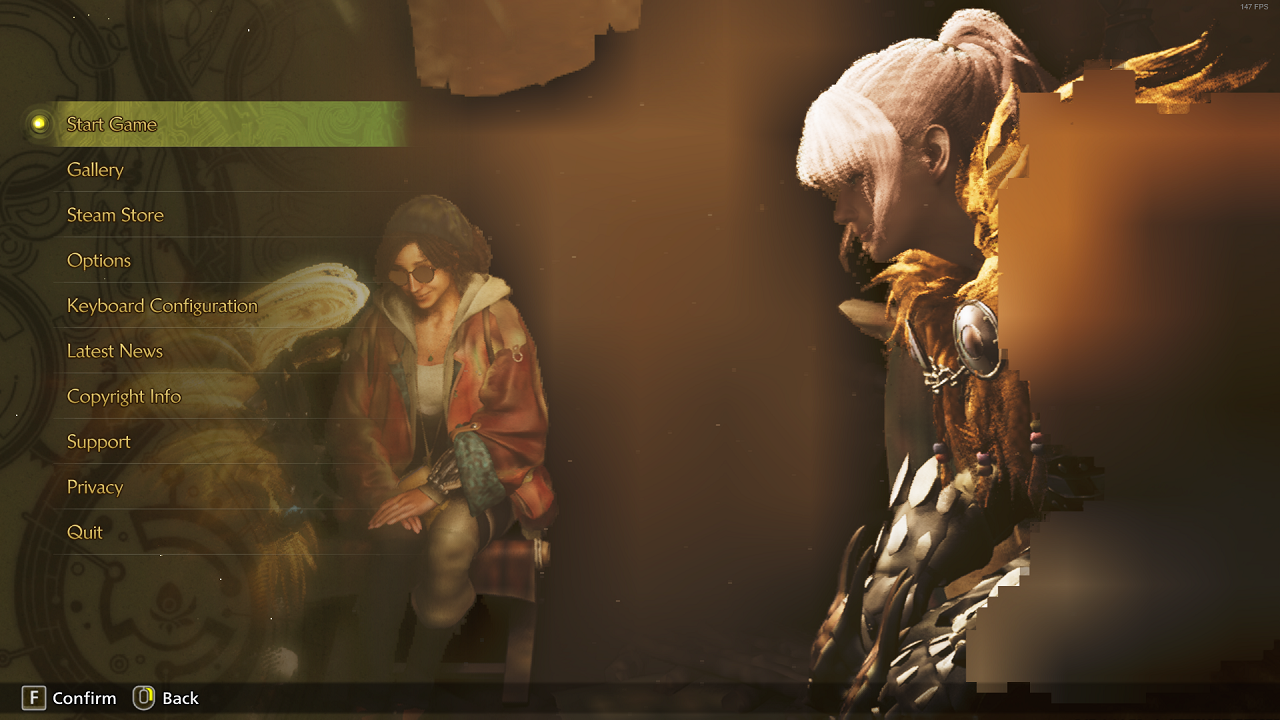

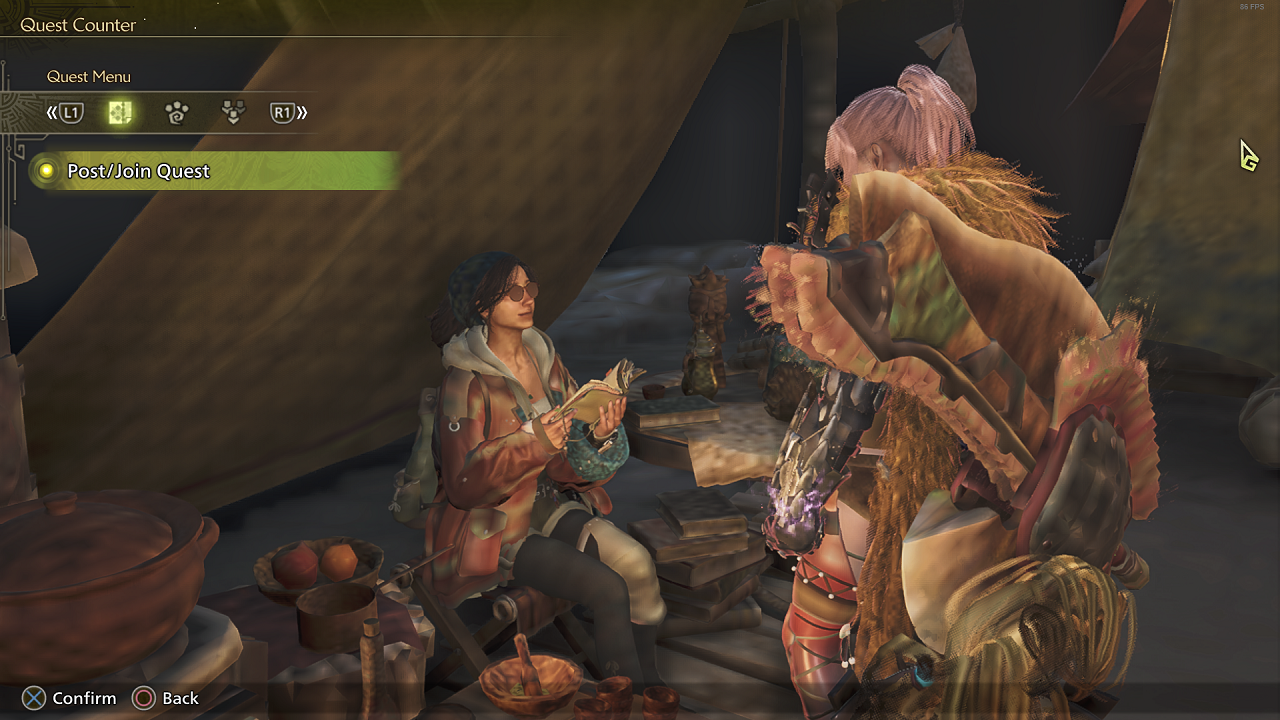
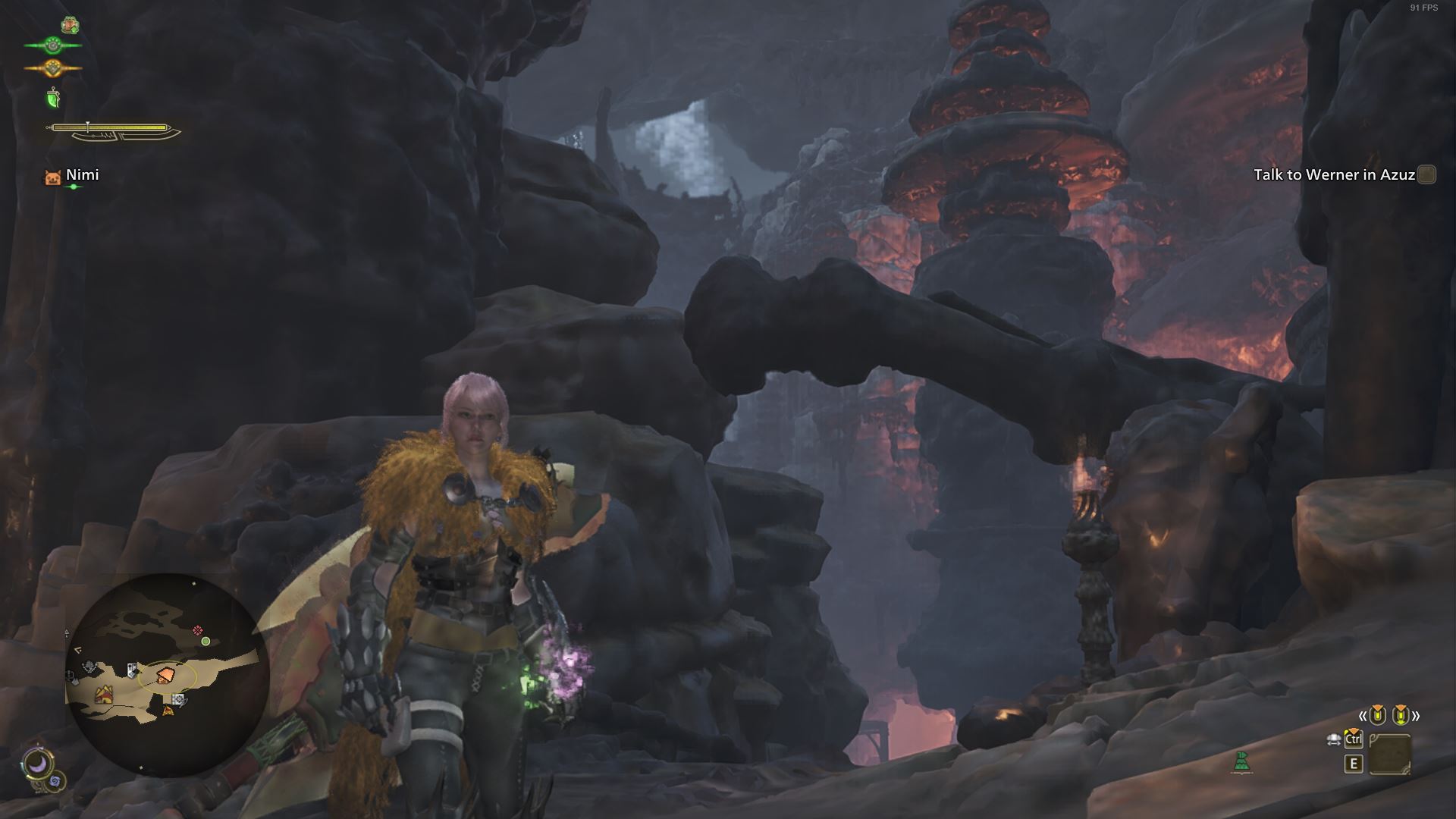
Этот метод был протестирован на системе с RTX 3060 и Ryzen 7 5700X3D. Даже на таком уровне конфигурации игра испытывает проблемы с оптимизацией, но предложенные настройки помогли значительно улучшить производительность.




