



Пользователи Reddit нашли альтернативу популярной программе ReShade. Оказывается, можно существенно увеличить четкость картинки в PUBG (читай: улучшить видимость в игре) встроенным в движок способом!
PlayerUnknown’s Battlegrounds – это игра, в которой, чтобы выжить, необходимо обнаружить противника раньше, чем он обнаружит тебя. Однако, даже если вам удалось на слух определить, с какой стороны стреляет враг, заметить его зачастую бывает очень сложно, если только он не бежит по открытому полю. Не секрет, что именно по этой причине многие любители PUBG пользуются программой ReShade, которая немного облегчает игру, взамен отбирая несколько FPS. А можно ли улучшить видимость альтернативными способами, не требующими запуска сторонних программ? Оказывается, можно!
Пользователь Reddit, известный под псевдонимом 99rrr, поделился с сообществом одним простым способом, который позволяет полностью убрать размытие в PUBG и существенно повысить резкость изображения. Для этого не нужно использовать никакие сторонние программы – добиться такого эффекта можно встроенными в движок средствами! Прежде чем перейти к сути, оцените сами результаты использования этого способа:
Четкость картинки повышает параметр движка Unreal Engine 4 под названием Sharpen. Значение этого параметра выставляется от нуля (по умолчанию, отсутствие четкости) до любого положительного числа. Чем выше число, тем выше резкость изображения. В указанных выше примерах использованы в некоторой степени экстремальные значения (отсюда и «шум»). Если выставить значение параметра Sharpen от 0.5 до 1.0, графика в игре будет выглядеть естественно, однако ничто не мешает вам пожертвовать красотой графики PUBG ради более четкой картинки.
Итак, для достижения такого эффекта необходимо проделать 3 простых шага:
- Пройдите по адресу "%localappdata%/TslGame/Saved/Config/WindowsNoEditor". Для этого откройте приложение «Выполнить» (Win + R) и введите путь в строку или найдите указанную папку вручную (по-умолчанию она находится здесь: C:\Users\имя_пользователя\AppData\Local\TslGame\Saved\Config\WindowsNoEditor).

- Откройте файл Engine.ini и добавьте в конец следующие строки:
[/Script/Engine.RendererSettings] r.Tonemapper.Sharpen=1 (вместо единицы можно указать любое значение по вашему желанию)
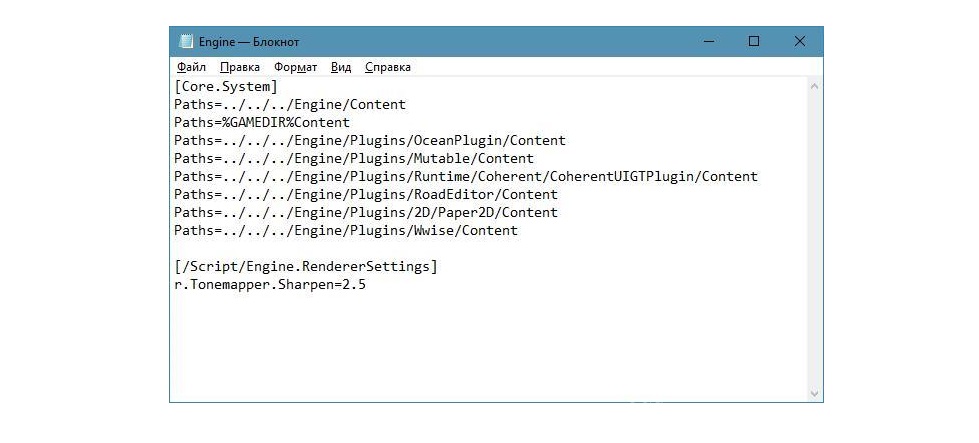
- Сохраните файл, откройте его свойства и поставьте галочку напротив атрибута «Только чтение». Готово!
Внимание! Редактирование конфигурационных и любых других файлов игры официально запрещено правилами PlayerUnknown’s Battlegrounds (какое за это полагается наказание и полагается ли оно вообще – неясно). Пользуйтесь описанным методом на собственный страх и риск.




Делаете так, а потом у вас ред-дот на два цвета будет расплываться как будто хроматическая абберация. Кароче гавно знатное, даже не пробуйте. Вон там на любом мониторе должна быть вкладка РЕЗКОСТЬ. Вот вам шарпен, вообще бесплатно, без регистрации и смс.
Или просто в настройках монитора повысить резкость))
Все бы ничего, вот только теперь за изменение файлов игры можно получить бан
Одни школо-дебилы уже пробовали скрутить тени и листву встроенным в движок способом, получили банан в жопу.
Говорили, что за такое банить будут.
Резкость это хорошо, но у меня на мониторе есть ползунок)
мне одному показалось что после какого то обновления игра стала темнее?
Avalanche02 Точно показалось. Может случайно на мониторе что нажал?