



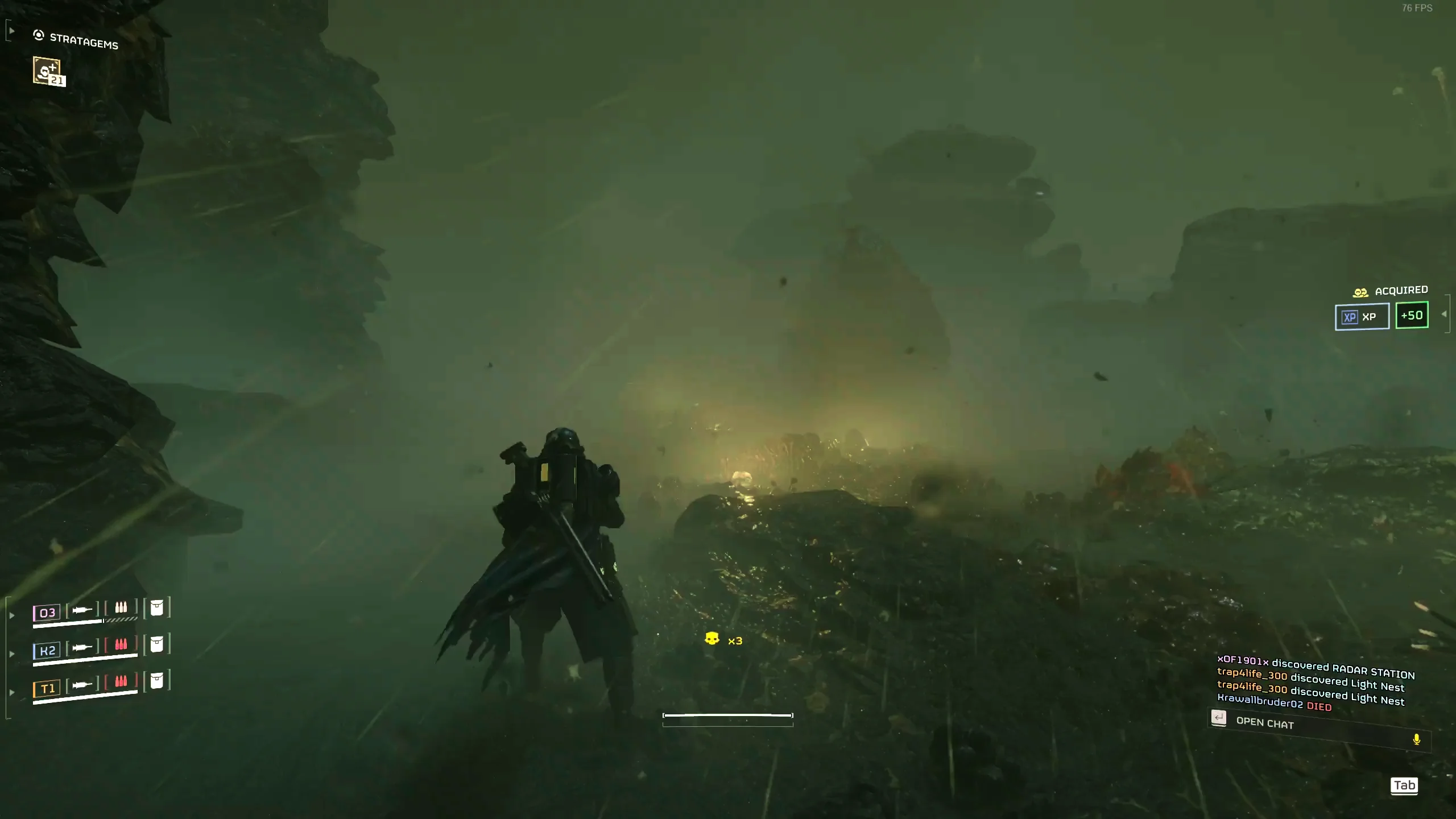
Улучшение FPS (частоты кадров) в Helldivers 2 часто требует комбинации изменения настроек в самой игре и системных настроек. Вот основные шаги и рекомендации:
I. Настройки в игре
Главный прирост FPS обычно дают настройки, влияющие на масштабирование (рендеринг) и самые требовательные эффекты.
- Качество отрисовки (Render Scale):
Это самая важная настройка. Установите ее на "Качество" (Quality) или "Сбалансированное" (Balanced). Это снизит внутреннее разрешение рендеринга и затем масштабирует его до вашего разрешения экрана, что дает значительный прирост FPS.
Если производительность все еще низка, можно попробовать "Производительность" (Performance), но изображение будет заметно размытым. - Качество теней (Shadow Quality):
Очень требовательная настройка. Рекомендуется установить на "Низкое" (Low) или "Среднее" (Medium) для хорошего баланса. - Качество частиц (Particle Quality):
Сильно влияет на FPS во время интенсивных боев и взрывов. Установите на "Низкое" (Low) или "Среднее" (Medium). - Объемный туман и облака (Volumetric Fog/Cloud Quality):
Снижение этих настроек до "Низкое" (Low) или "Минимальное" (Lowest) даст заметный прирост. - Отражения (Reflection Quality):
Рекомендуется установить на "Низкое" (Low) или "Среднее" (Medium). - Глобальное освещение в экранном пространстве (Screen-Space Global Illumination) и Окружающее затенение (Ambient Occlusion):
Попробуйте отключить эти эффекты, так как они могут быть требовательными. - Размытие в движении (Motion Blur), Глубина резкости (Depth of Field), Свечение (Bloom):
Отключите их. Это улучшит четкость картинки и даст небольшой прирост FPS.
II. Системные твики
- Обновление драйверов:
Убедитесь, что у вас установлены последние версии драйверов для вашей видеокарты (NVIDIA, AMD). Часто производители выпускают специальные оптимизации для новых игр. - Использование DirectX 11 (через параметры запуска Steam):
Для некоторых систем запуск игры в режиме DX11 вместо DX12 может улучшить стабильность и FPS.
В Steam: Библиотека → Правой кнопкой мыши на Helldivers 2 → Свойства → Общие → В поле "Параметры запуска" введите:
--use-d3d11 или dx11 - Очистка кеша шейдеров:
Кеш шейдеров может быть поврежден или слишком раздут. Его удаление заставит игру пересоздать его заново при следующем запуске (может занять несколько минут черного экрана), что иногда решает проблемы с FPS и стабильностью.
Путь: C:\Users\ваше_имя\AppData\Roaming\Arrowhead\Helldivers2\shader_cache
Удалите все файлы в этой папке. (Папка AppData может быть скрыта, вам нужно включить отображение скрытых элементов в Проводнике Windows). - Отключение ограничения частоты кадров в игре и установка его через Панель управления (для NVIDIA):
В настройках игры установите "Ограничение частоты кадров" на "Выкл".
В Панели управления NVIDIA (или аналогичном ПО AMD) установите максимальную частоту кадров немного ниже частоты обновления вашего монитора.
Важно: Всегда тестируйте изменения по одному, чтобы точно знать, какая именно настройка дала наибольший эффект в вашей конкретной системе.




