

К сожалению, все в нашей жизни предугадать нельзя особенно когда есть зависимость от глупостей других которых невозможно избежать. Поэтому данный материал вы увидите, как только с меня снимут нелепый и очередной бан. Я не стал изменять материал из-за этого и поэтому он выйдет в прежнем виде. Ибо я его собирался публиковать 30 декабря 2015 года, так как его тема пересекается со встречей нового года, когда хочется вспомнить и то, что было, но сами видите. И так сам материал
До нового года остались считаные дни. И снова мы вступим в новый год, который принесёт нам много нового и интересного. Впрочем, не стоит забывать, что мы уже получили в прошлом и помнить это. Не так давно операционная система Windows отпраздновала юбилей. Хотя до windows 2000 настольная версия системы базировалась на MS-DOS, которую тщательно скрывали от глаз. Но всё-таки в 2000 году настольная версия системы сменила ядро на NT от серверной версии. И вопрос совместимости со старыми программами и прежде всего играми встал ещё острее. Сама Microsoft эту проблему пыталась решить, введя т.н. режим совместимости, но не всегда он помогал. Плюс для поддержки старого, прежде всего ПО была выпущена программа Microsoft Application Compatibility Toolkit, которая частично проблему решала. Но требовала определённых навыков и времени для создания определённых настроек для успешного запуска старого ПО. Мелкие правда подсобили, и в самой программе была уже база готовых настроек под множества софта, которая регулярно обновлялась. Так же альтернативно стали появлятся т.н. эмуляторы MS-DOS которых было множество. Самым популярным и до сих пор живым является DOSBox.
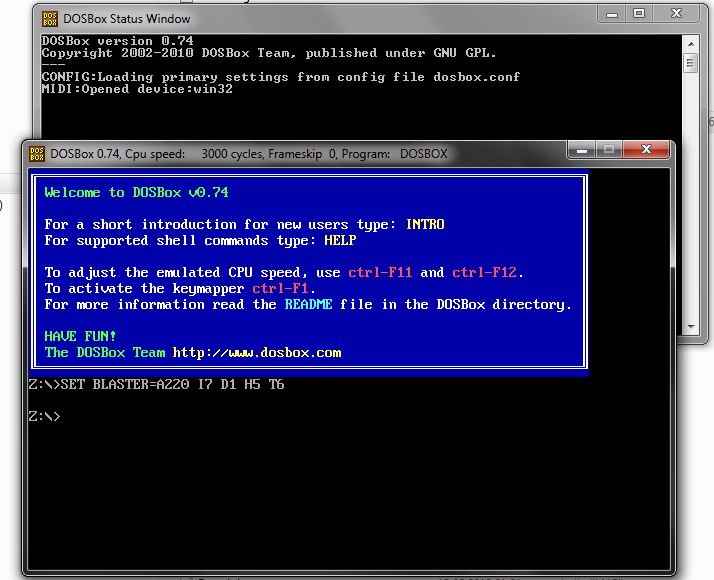
Всем хорош данный эмулятор кроме одного, но как говорится ложка дёгтя портит бочку мёда. Этой ложкой дёгтя стало то, что эмулятор работает только через командную строку и никак более. Для нас стариков это как бальзам на душу, ибо помним, как держали в голове дестяки команд и ключи к этим командам для работы с MS-DOS. А вот у более младшего поколения это вызывает отторжения и непонимание как так можно было пользоваться. Поэтому для данного эмулятора стали выходить графические оболочки. Самые популярные из них приведены на сайте эмулятора. К тому же данный эмулятор был рассчитан не только на Windows систему, но и были варианты его для других систем. Разумеется под них тоже были оболочки. К сожалению, в данном обзоре я коснусь лишь большинства только Windows решений. Причина, банальная в виду отсутствия возможности опробовать их на других системах. И так начинаем, ибо вводная и так уже затянулась.
DOSShell
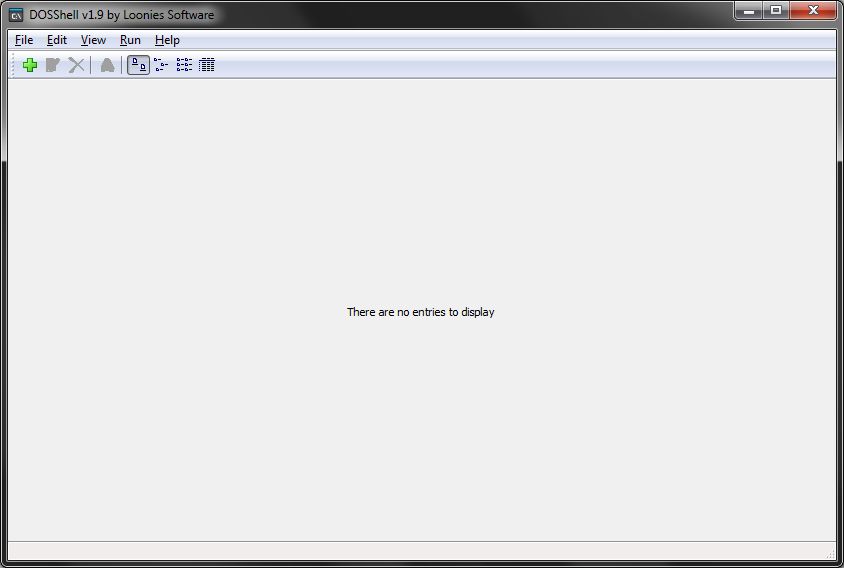
Как видно главное окно программы, стандартное для, например простого текстового редактора. По-сути так оно и есть программа, очень простая, и представляет лишь оболочку и требует для работы предварительно установленной версии эмулятора. При этом при запуске, если не задан путь или эмулятор не обнаружен по заданному пути, появляется окно следующего вида.
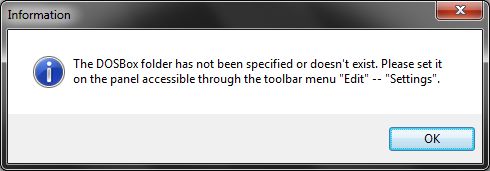
Нас просят, не забыть указать путь к папке с эмулятором DOSBox пройдя по пути "Edit->Settings..". Выполнив это, вы увидите окно настроек следующего вида.
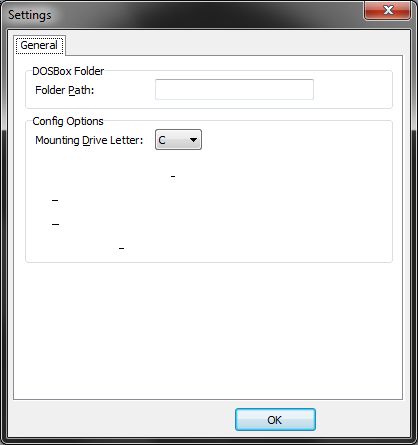
В разделе "DOSBox Folder" укажите путь к папке с установленным эмулятором или щёлкните по кнопке "Browse..." дабы указать папку через "Обзор папок". Так же среди других настроек буква эмулируемого диска и по умолчанию это "C", но можно выбрать и другую из списка щёлкнув по стрелки вниз. Ещё можно выбрать запуск в полноэкранном режиме запускаемого приложения для этого достаточно поставить галку слева от надписи "Run programs directly in fullscreen mode". Для широкоформатных дисплеев будет полезна опция "Keep aspect ratio when in fullscreen (useful for wide screens)" которая фиксирует соотношение сторон в полноэкранном режиме. Для того чтобы скрыть консоль эмулятора поставьте галку слева от надписи "Hide console", а для того чтобы автоматически закрывать окно эмулятора, при закрытии эмулируемое программы щёлкните на галке слева от надписи "Automatically dose DOSBox at ending of execution". Как все установили, щёлкаете на ОК и если всё нормально, то вы вернётесь в главное окно программы. Теперь перейдём к самому интересному как запускать дос игрушки. Прежде всего, вам нужна уже распакованная папка с игрой. После чего достаточно нажать на зелёный плюсик на панели инструментов главного окна или сделать следующие шаги "Edit->Add New Entry". И вы увидите следующее окно.
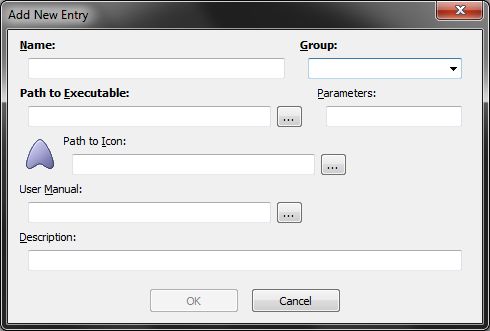
И тут все просто до безобразия. В "Name:" указываете название, которое будет отображаться в списке в главном окне. В "Group:" указывайте группы, к которой будет относиться игра или выберите из списка, если таковые уже есть. В "Path to Executable:" вводите вручную путь к исполнительному файлу игры или нажмите на кнопку с тремя точками и через "Открыть" укажите имя запускаемого файла игры. Если нужны, какие дополнительные ключи для запуска укажите их под "Parameters:". Если хотите чтобы программа в списке выделялась ещё и своей иконкой, то введите в ручную или нажмите на кнопку с тремя точками и через "Открыть" укажите имя файла содержащего иконку в "Path to Icon:". Если хотите чтобы к профилю игры, который мы, по сути, и создаём было ещё и инструкция или manual то вам в "User Manual:". Шаги такие же, как и с иконкой только выбираете электронный документ. Ну и если хотите чтобы к игре было, какое пояснение или памятка то вам в "Description:". После настройки нажимайте ОК. И вы увидите профиль вашей игры. Для работы с существующими профилями вы можете использовать панель инструментов или разделы в меню. За сим заканчиваю описание данной оболочки и перехожу к следующей.
DosPanel
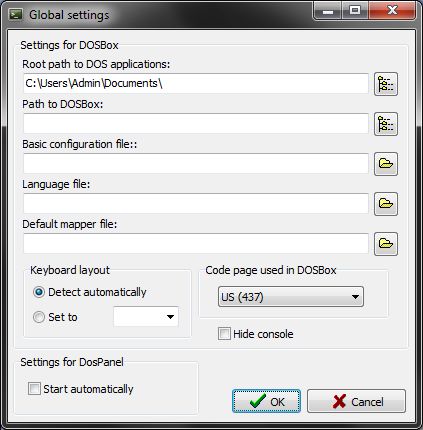
При первом запуске нас встречает окно настройки оно достаточно функционально. Начнём с настроек самого эмулятора они в группе "Settings for DOSBox". И так для выбора пути, который будет отображаться, как корневой при запуске программы введите вручную или воспользуйтесь значком справа в разделе "Root path to DOS applications:". Чтобы задать путь воспользуйтесь разделом "Path to DOSBox:" действия аналогичны настройки корневого пути. Для указания стандартного файла настроек воспользуйтесь разделом "Basic configuration file:". Для указания языка эмулятора воспользуйтесь разделом "Language file:". Да помимо кучи версий под разные системы эмулятор доступен не только на английском языке, но и поддерживает другие языке через языковые пакеты. Которые можно загрузить с сайта эмулятора в разделе "Translations" страницы загрузки ссылку, на которую я уже давал выше. И в заключение настроек эмулятора можно указать на файл с настройками клавиатуры при эмуляции в разделе "Default mapper file:". Действия те же самые что и в предыдущих файлах. Как правило, все вышеуказанные файлы расположены в подпапках паки, где установлен эмулятор. В группе "Keyboard layout" вы можете выбрать язык раскладки клавиатуры. Либо автоматический(Detect automatically) или выбрать из списка(Set to). В группе "Code page used in DOSBox" вы можете выбрать кодовую страницу отображения символов. Русская кодировка это 866, если не ошибаюсь но, как правило, из-за использования латыни лучше выбирать 437. Она в принципе и выбрана по умолчанию. Остальные настройки понятны без пояснений. После чего нажимаем "Ok" и попадаем в главное окно программы.
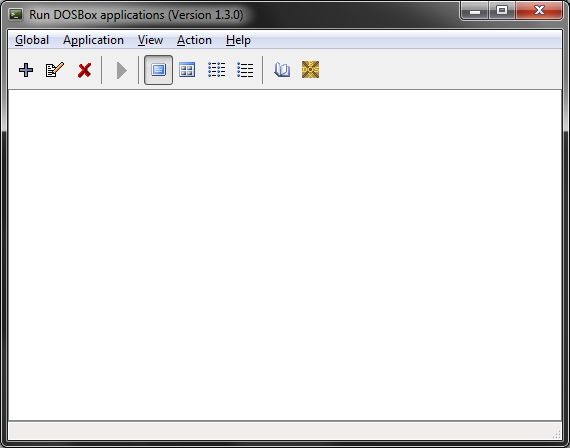
Ничего не напоминает? Да снова интерфейс главного окна имеет сходства с предыдущими решениями. Поэтому сразу к тому, как добавить нужную игру или просто создать профиль для запуска. Для этого щёлкните на плюсике на панели инструментов или сделайте следующие шаги "Application->New".
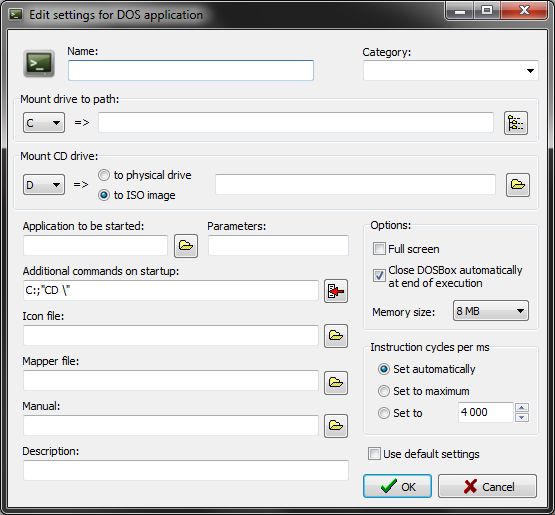
Тут настроек профиля игры значительно больше, чем у предыдущей оболочки, но есть и схожие группы "Name:" и "Category:". Их назначение такое же поэтому перейду сразу к остальному. В группе "Mount drive to path:" вы можете выбрать букву и реальный путь на вашем диске, который будет использоваться при запуске и работе эмулятора. Например, папку с игрой. В группе "Mount CD drive:" вы можете выбрать, как эмулировать CD-ROM. Либо указанием на реальный дисковод из доступного списка для этого выберете "to physical drive". Если хотите использовать образ диска то "to ISO image" и укажите путь к образу. Файл запуска игры укажите в разделе "Application to be started:". Это можно сделать вручную или указать путь щёлкнув, справа на кнопке. Для указания дополнительных ключей воспользуйтесь разделом "Parameters:". В разделе "Additional commands on startup:" можно указать последовательно выполняемые команды при старте эмулятора. Для более тонкой настройке щёлкните на кнопке справа. Выбрать иконку профиля игры можно в разделе "Icon file:". Либо вручную указав путь или воспользоваться проводником, щёлкнув на кнопке справа. Для указания уже существующего файла настроек клавиш клавиатуры при эмуляции воспользуйтесь разделом "Mapper file:". Действия аналогичны установки иконки. Как видим настройки профиля игры, имеют схожий алгоритм в оболочках. Например, для выбора электронной версии документации к игре или проще manuala воспользуйтесь разделом "Manual:". Действия аналогичны предыдущим. Ну и для оставления всяких памяток к профилю игры воспользуйтесь разделом "Description:". В группе "Options:" вы можете настроить запуск, в полно экранном режиме поставив галочку слева от пункта "Full screen". Либо если хотите закрывать окно эмулятора при закрытии программы, то поставьте галку напротив "Close DOSBox automaat end of execution". Ну и так же можете указать размер эмулируемого ОЗУ(RAM) выбрав необходимый размер из списка в Mb. Группа "Instruction cycles per ms" служит для настройки быстродействия эмулируемых игр. Не секрет что сегодняшний компы в тысячи раз быстрее своих предков. Если вы играли даже пару лет назад в первого или даже второго принца вы поймёте, о чем я. Для автоматического расчёта "Set automatically". Если хотите иметь максимальное быстродействие то "Set to maximum". Ну а если хотите поэкспериментировать или предыдущие два пункта вам не подходят, укажите в ручную кол-во циклов в разделе "Set to". Ну и напоследок, если вы хотите использовать настройки из файла настроек самого эмулятора, то поставьте галку напротив "Use default settings". После чего разделы настроек, которые будут браться из настроек самого эмулятора станут неактивными для ручной настройки вами в профиле игры. После всего щёлкаем на "Ок" и у нас появляется профиль игры созданный нами. Для запуска выберите его и щёлкните на значке Play в виде стрелки вправо. Либо сделайте следующие шаги "Action->Run". Остальные настройки попробуйте сами они дублируются значками на панели инструментов и командами в меню. А я перейду, пожалуй, к следующей оболочке эмулятора в моем обзоре.
LaunchBox
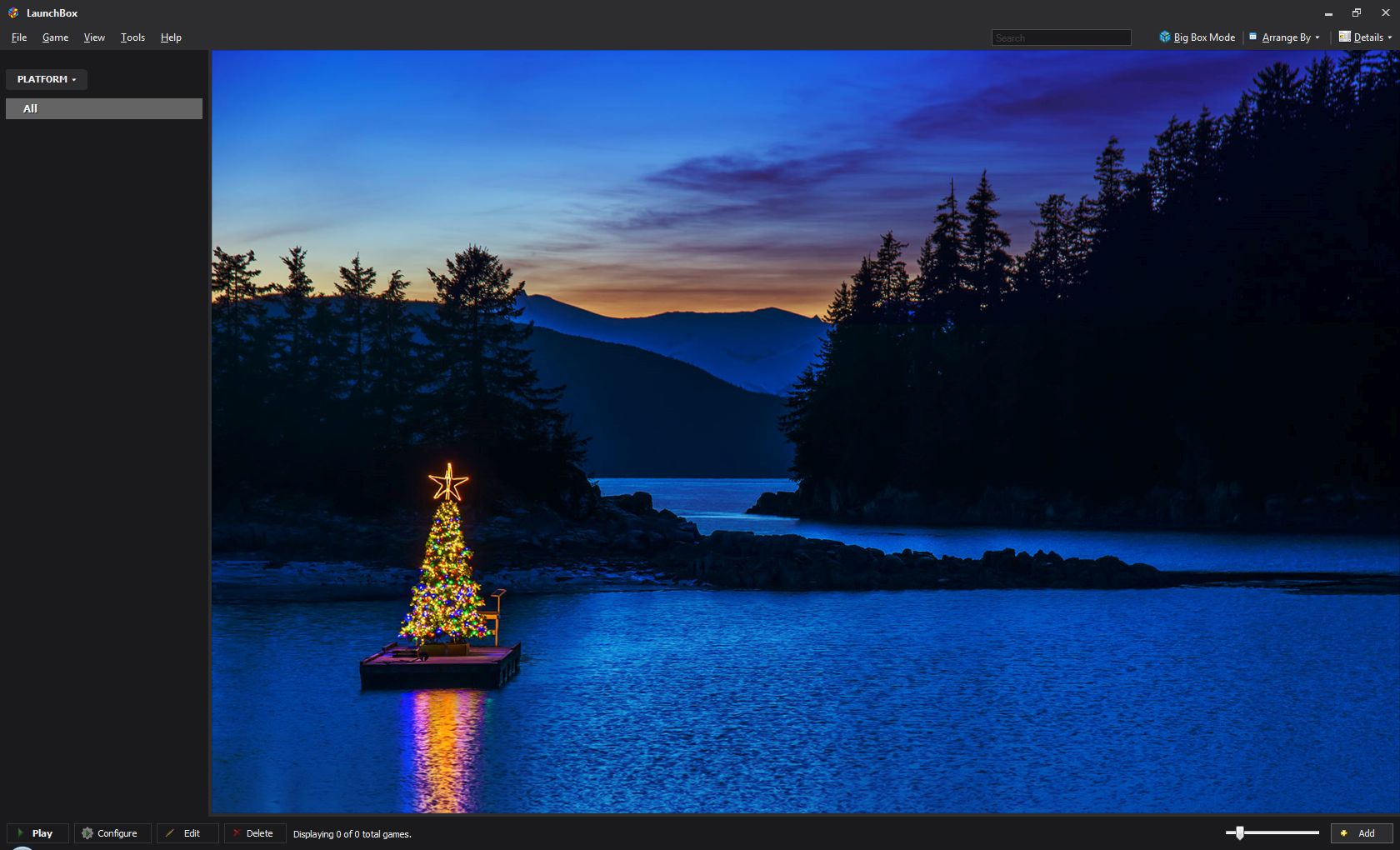
Более современное решение, а по сути, комбайн для менеджмента игрушек. Содержит мастера по настройке и добавление. Больше говорить о нем не буду, ибо он за полный функционал требует денег и поэтому был упомянут тут для галочки как наличествующий и поддерживающий DOSBox. А я перейду к следующему эмулятору.
RobyDOSBox
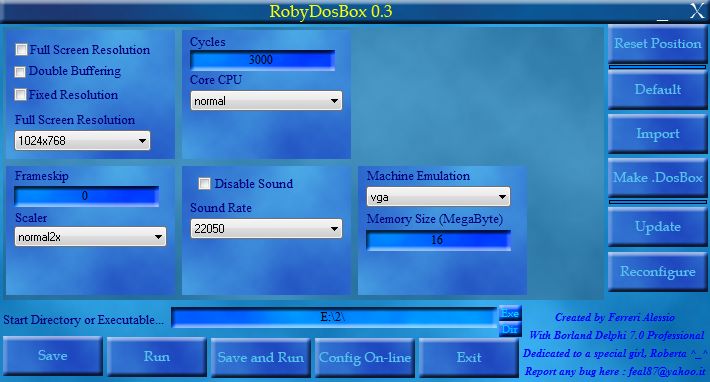
Нда, а это уже пример сделай сам. Причём автор явно переборщил с одним из цветов. С другой стороны весь минимально необходимый функционал в одном окне. Разберём его подробнее и начнём с указания на нужную игру. Для этого необходимо указать в "Start Directory or Executable..." путь к папке или исполняемому файлу. Это можно сделать вручную, а можно нажав кнопку "Exe" для указания исполняемого файла или кнопку "Dir" для указания директории. Теперь пройдёмся по кнопкам. Кнопка "Save" для сохранения текущих настроек. Кнопка "Run" для запуска текущих настроек, а кнопка "Save and Run" соответственно для одновременного исполнения двух вышеуказанных действий последовательно. Кнопка "Config On-line" хоть и есть, но она не функциональна. Кнопка "Exit" аналогична крестику справа вверху и предназначена для выхода из программы. Для сброса текущих настроек нажмите кнопку "Default". Так же можно создать специальный файл запуска эмулятора. Для этого укажите сначала файл запуска эмулятора для этого нажмите "Import" а после указания всех настроек для сохранения нажмите "Make .DosBox" и укажите имя файла для сохранения. Для обновлений нажмите кнопку "Update" но, к сожалению, проект уже давно неактивен, поэтому толку от этой функции нет. Для указания пути к эмулятору нажмите кнопку "Reconfigure" и укажите к нему путь. Теперь перейдём к настройкам и начнём с настроек изображения. "Full Screen Resolution" для запуска в полноэкранном режиме. "Double Buffering" для создания двойного буфера, как правило, увеличивает скорость работы, но требует большего её объёма. "Fixed Resolution" служит для фиксации установленного ниже разрешения принудительно. "Full Screen Resolution" служит для выбора из списка доступных разрешений нужного и его фиксации настройкой выше. В разделе "Frame skip" вы можете указать какое кол-во кадров можно пропускать. Чуть ниже в "Scale" можете указать какой именно принцип масштабирования использовать для текущего или указанного разрешения при низком исходном разрешении игры. В "Cycles" необходимо указать кол-во циклов, с которыми мы уже ранее встречались. Это не обходимо, чтобы подстроить работу дос игрушек под современные компы. В "Core CPU" из списка можно выбрать приоритет использования ядер CPU. Что выбрать решать вам, а лучше поиграйтесь с разными типами. Поставьте крестик напротив "Disable Sound" если хотите, выключить звук выполняемой игрушки. В "Sound Rate" выберите частоту дискретизации звука. Да-да и такое приходилось указывать раньше. Ибо, как правило, звук был от 11 до 22 КГц, а никак сейчас 44,1 или 48. Поэтому поиграйтесь и с этой настройкой и выберете себе подходящую. Да и, кстати, возможны проблемы у современных карт с поддержкой той или иной частоты. В "Machine Emulation" вы можете указать видеорежим, как правило, достаточно выбрать из списка "vga". Правда если игрушка древняя может понадобиться изменить режим на более раний "ega" или даже "cga". Ну и наконец, в "Memory Size (MegaByte)" вы можете указать размер ОЗУ, которая будет эмулироваться в запускаемой игре. Как видим это оболочка, упрощённая до невозможности и нет возможности создать конкретный профиль под каждую игру так же просто как в программах выше. Поэтому данная оболочка подойдёт для тех, кто хочет запускать что-то одно длительное время. А я перехожу к предпоследней оболочки в данном обзоре.
DBFrontend
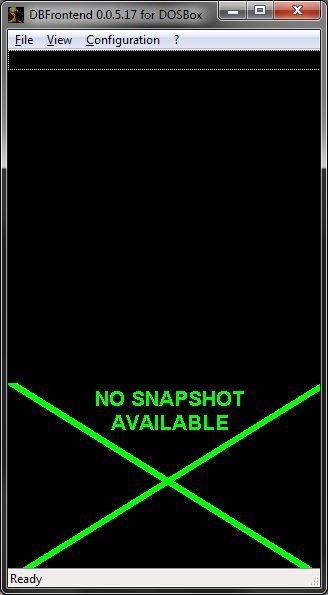
Данный проект немного отличается от предыдущих всех. Ибо, несмотря на внешнюю простоту он достаточно навороченный в плане настроек. Видимо поэтому нам предлагают создавать профиль запуска как целый проект. Для начала укажем базовые настройки программы, а это путь к эмулятору и файлу настроек самой программы. Для этого достаточно выполнить следующие шаги "Configuration->DBFrontend and DOSBox configuration". Либо это окно само будет вас преследовать до момента указания, наконец, базовых настроек при каждом запуске. И так какие базовые настройки.
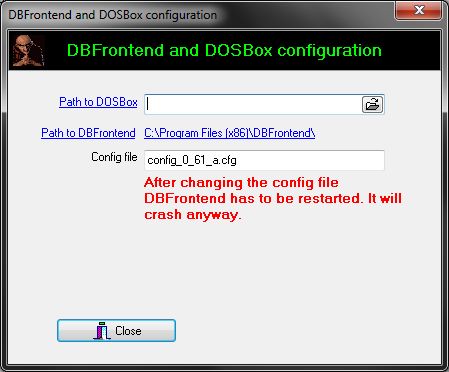
В "Path to DOSBox" укажите вручную или нажав на кнопку путь к эмулятору. Если щёлкните на самой надписи, то вы откроете указанный путь, это касается и остальных надписей в данном окне, которые выделены как гиперссылки. "Path to DBFrontend" показывает текущий путь к данной оболочке. "Config file" служит для указания файла конфигурации, и как видим по красной надписи под названием, есть тонкости. Видимо изменять имя файла нужно осторожно и перезапускать после этого оболочку иначе, возможны сбои в ней. Если хотите чтобы скриншоты при изменении имени проекта не терялись, активируйте параметр, поставив галку в "AUTO adjust snapdir when project name changes". Ну а если хотите получать вплывающие подсказки, то для вас параметр "Show hints". После указания всех настроек просто закройте окно, щёлкнув на кнопке "Close".
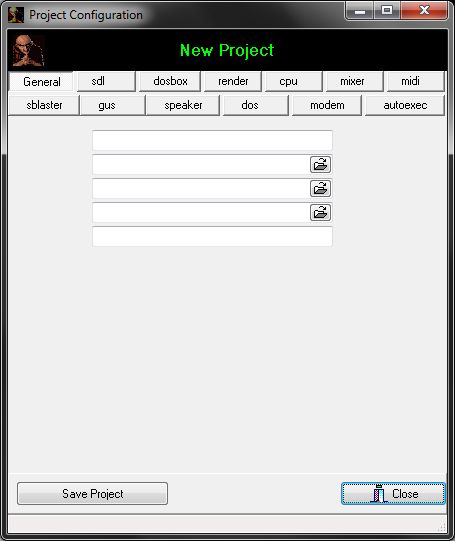
Для создания нового проекта выполните следующие шаги "Configuration->Project configuration" и увидим скриншот выше. Как видим по кол-ву вкладок просто поражает. А вот описание настроек практически отсутствует, и тут на выручку приходят т.н. всплывающие подсказки. Для этого достаточно навести на нужный пункт настройки, и вы увидите подсказку, как и что, настроить. К сожалению, только на английском языке и поддержки русского нет. Но как говорится, если хочешь горы свернёшь. Так как богатство настроек поражает, предлагаю самим читателям при наличии свободного времени, и желания самим ознакомится с настройками данной оболочки. Благо всплывающие подсказки есть.
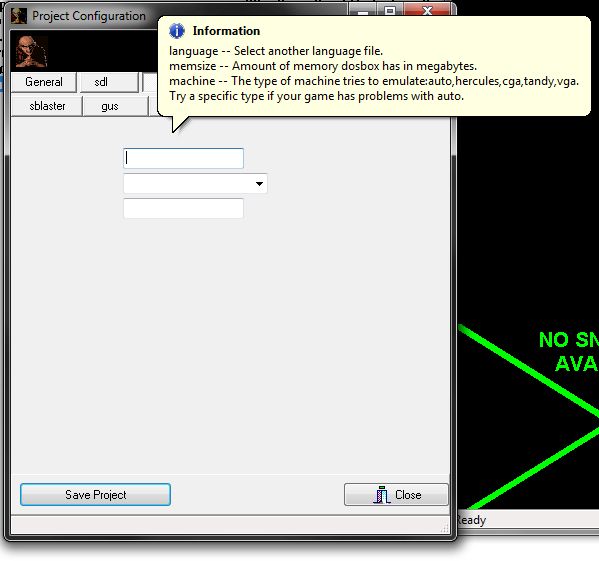
Для всех остальных я рекомендую последнюю и самую вкусную, по моему мнению, программу, но о ней немного позже. После всех настроек нажимаем "Save Project" для сохранения проекта, а затем "Close" для закрытия этого окна. Для запуска проекта выполните следующие шаги "File->Run project" или нажмите Ctrl+R. Для удаления проект выполните следующие шаги "File->Delete project" или нажмите Ctrl+D. Для выхода из проекта выполните следующие шаги "File->Quit" или нажмите Ctrl+X. И наконец, самое вкусная и навороченная и главное бесплатная оболочка под эмулятор DOSBox.
D-Fend Reloaded
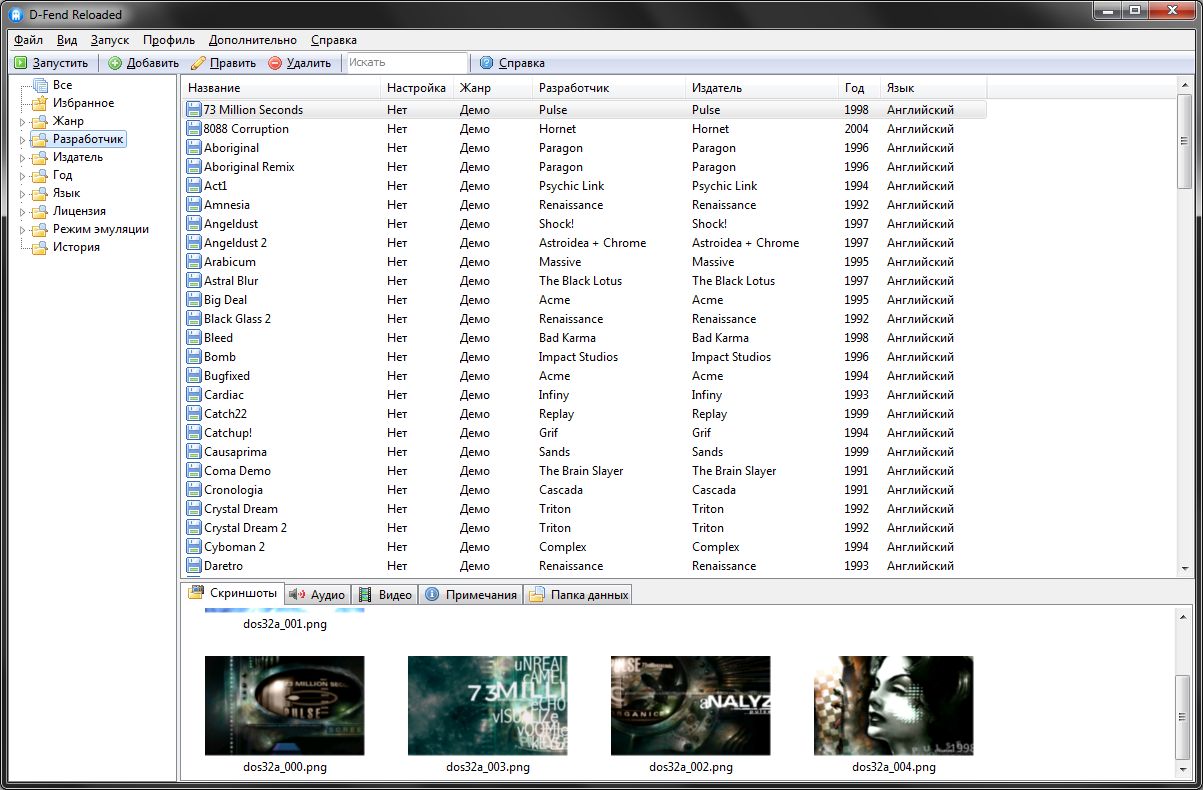
И так подходим к последней, программе в данном обзоре. Она же самая вкусная и навороченная и главное имеет полностью русский интуитивный интерфейс, а так же полностью бесплатная. Поэтому она с лёгкостью затмит вышеуказанную платную LaunchBox. Эта оболочка примечательна тем, что помимо DOSBox поддерживает ещё один эмулятор ScummVM. Помимо этого возможно использования читов из своей базы или сторонних. В принципе добавить свои читы можно без проблем. Чтобы описать все возможности программ ей, как и предыдущей понадобится отдельный целый обзор. Поэтому я остановлюсь лишь на самых главных из них. Начнём с настроек и указаний пути доступа к эмулятору DOSBox и тут нас ждёт неожиданность. Ибо это не требуется, программа уже содержит в себе последнюю версию эмулятора. Так же рекомендую выбирать язык инсталлятора "Russian" дабы потом изначально получить русский язык интерфейса. При первом запуске нас встретит такое окно.

Установки по умолчанию оптимальны и поэтому достаточно нажать только "OK". После этого увидим пустое главное окно. Для доступа к полным настройкам сделаем следующие шаги "Файл ->Настройка программы" и увидим следующее окно.
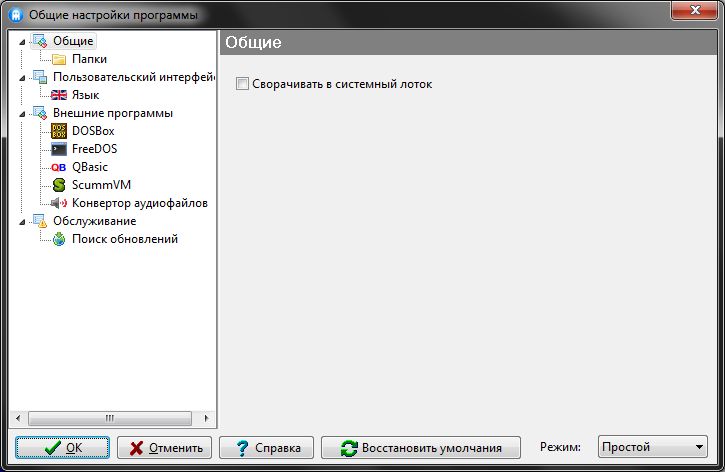
Как видим интерфейс настроек стандартен. Если вам покажется мало, то внизу справа из списка напротив надписи "Режим" смените на "Расширенный". В итоге увидите следующее окно.
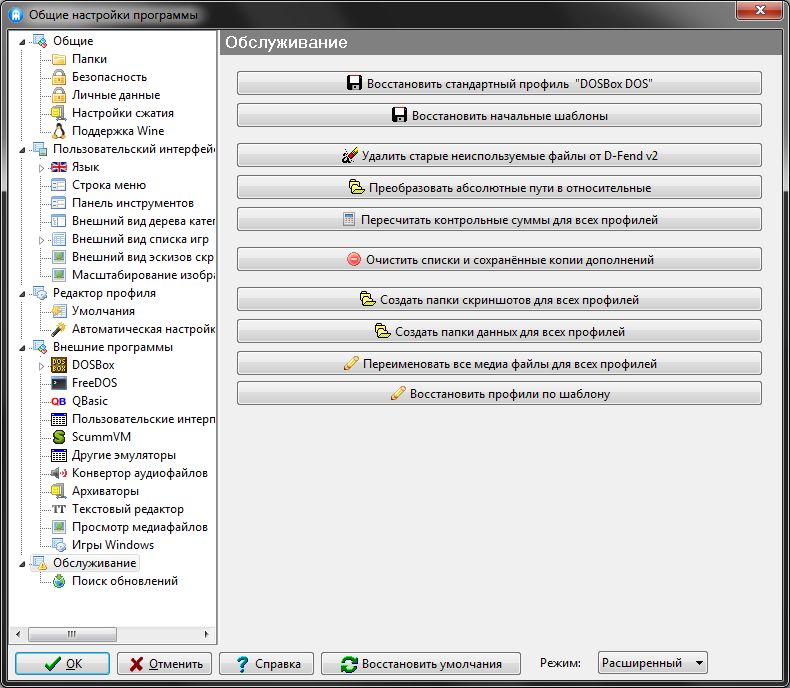
Ну что как вам такое кол-во настроек? Думаю, под самый различный вкус можно будет настроить оболочку и главное все на русском. Поэтому разобраться с настройками будет без проблем. По умолчанию настройки подойдут большинству и поэтому останавливаться на них не буду. Перейдём к окошку и увидим что оно практически пустое.

Единственный профиль уже созданный для самого эмулятора DOSBox. Слева мы видим фильтр по пользовательским категориям. Их можно настроить самим, достаточно щёлкнуть в пустом месте с этим окном. Ну а теперь посмотрим, как добавить игру. Тут есть два способа. Первый через ручную настройку и второй, более приятный и простой. Для второго способа достаточно перетащить в окно программы zip архив с игрой и программа все сделает за вас. Хотя иногда и потребуется настройка, когда оболочка не сможет автоматом все сделать сама, но о таком случае ниже. Но так как некоторые из вас, в том числе ваш покорный слуга любит иногда все своими ручками то щёлкнем на кнопке c плюсиком в зелёном кружке "Добавить". В итоге у вас всплывёт окно, где вы сможете выбрать различные способы добавление. Попробуйте каждый из них и выберете тот, который вам понравится. Я расскажу на примере импорта архива zip с игрой и когда программа не смогла все сделать автоматом.
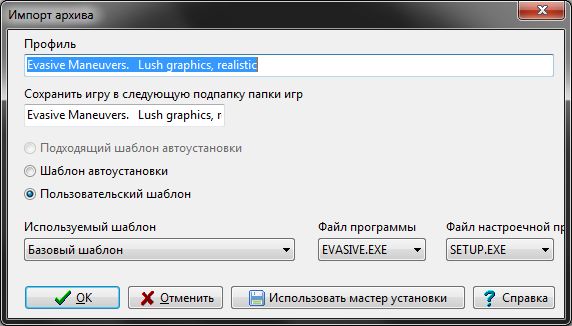
После перетаскивания архива или импорта его через меню вы увидите подобное окошко. Разумеется, как я указал выше, если программа не смогла автоматом все определить. Если смогла, то вы не увидите это окошко, а сразу перейдёте в главное окно, где уже будет добавлен профиль игры. В принципе оболочка установила стандартные настройки, и достаточно щёлкнуть "Ок" дабы профиль добавился. Можно также запустить удобный мастер установки с помощью, которого можно будет скорректировать настройки. Но я не стал этого делать и просто соглашусь.

Как видим у нас появился новая строка с нашей игрой. Это "Evasive Maneuvers. Lush graphics, realistic". Для запуска достаточно щёлкнуть на строке или выделив нажать на кнопку на панели инструментов "Запустить". В процессе игры я сделал пару скриншотов, которые добавились в профиль игры и доступны на вкладке "Скриншоты" профиля игры. Если не получилось запустить можно похимичить с настройками программы. Для этого достаточно нажать на кнопку "Править" на панели инструментов. Я, правда, решил пойти более простым путём и использовать шаблон автоустановки. Но прежде нужно удалить профиль для этого достаточно нажать на кнопку "Удалить" на панели инструментов.
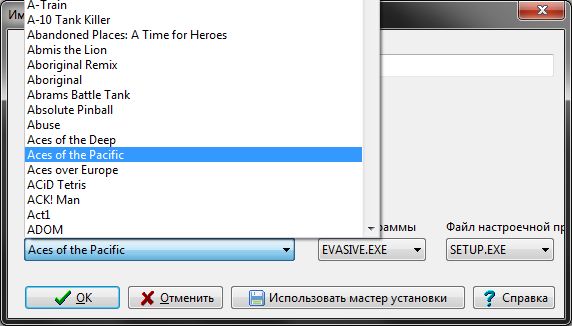
Снова импортировав архив мы увидим окно выше. Только в этот раз выберем "Шаблон автоустановки" и, выбрав из списка нужный шаблон игры и щёлкаем Ok.Если нет нужной игры, то можно использовать базовые шаблоны разных поколений компьютеров. Для этого достаточно в этом же окне выбрать "Пользовательский шаблон" и выбрать из списка.
В заключении по данной оболочке расскажу о возможности, которой лишены все вышеуказанные оболочки это загрузка различных дополнений из интернет-баз. Для этого достаточно сделать следующие шаги "Профиль ->Загрузить дополнения". Или нажать на кнопку "Добавить" и выбрать "Загрузить дополнения". В итоге вы увидите следующее окошко.
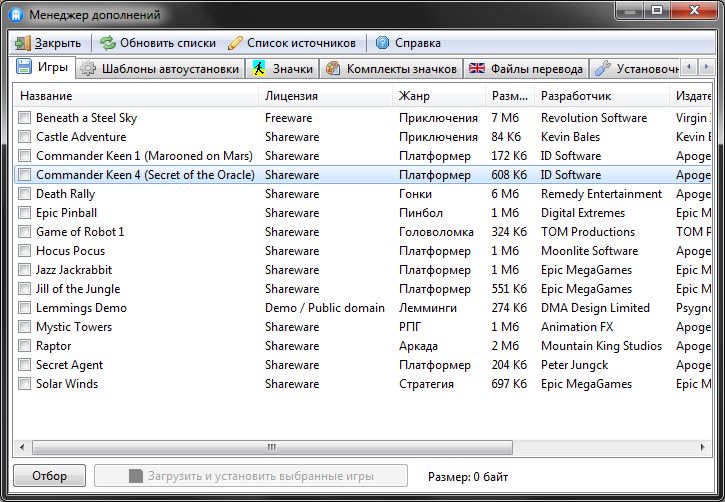
Вы можете видеть различные вкладки, которые описывают разные типы дополнений. Можно добавить свои списки источников, а можно просто использовать уже имеющиеся. Как говорится, почаще нажимайте "обновить списки" разумеется, если вы подключены к интернету при этом. На скрине видно, что на вкладке игры есть список игр. Как видим почти все они т.н. "Shareware" т.е. усечённые до покупки. Выберете нужные и щёлкните "Загрузить и установить выбранные игры". Я вам рекомендую перейти на вкладку "Установочные пакеты" где вы сможете загрузить пакеты игр и программ скопом. Разумеется, авторское право и тут блудят, Я же вам советую посмотреть технодемки демосцены для этого нужно выбрать "Demos package". В любом случае выбрав нужный вам пакет, нажимаете "Загрузить и установить" и ждёте. После этого в списке профилей появятся загруженные профили игр и программ, которые вы можете запустить так же как и если бы добавляли это сами.
И так я постарался рассмотреть по возможности как можно полнее текущие доступные оболочки для эмулятора DOSBox. Разумеется, многое я так и не осветил особенно про последнюю программу. Поэтому вас уважаемые мои читатели ждёт ещё много необычного при пользовании и самостоятельном исследовании данных программ. Я, например, специально не стал описывать функцию обмана игр и кому она будет интересна те сами её без проблем исследуют и научатся ей пользоваться. Подводя итог можно сказать, что каждая из программ найдёт своего пользователя. Ибо они все разные как по полноте функционала, так и по дружелюбности интерфейса для пользователя. Ссылки на оболочки и сам эмулятор, которому посвящены оболочки можно найти сайте эмулятора DOSBox в разделе загрузок. А на вопрос, а накой это нужно вообще отвечу просто "Народ, который не помнит свою историю не имеет будущего". Даже такой народ как игровое сообщество.;)
А вы играете в старые игры, и в какие именно, а так же при помощи какого ПО и железа ?
P.S. Поздравляю всех с наступающим Новым 2016 годом. До него на момент публикации останется менее дня. Счастья, любви исполнения ваших желаний и планов. Ну и, разумеется, всем нам побольше в 2016 году новых и интересных игровых проектов и желательно полностью готовых к употреблению. Ибо текущий год прям эпидемия сырых продуктов. За сим откланиваюсь ваш Egik81.
Мои обзоры на этом сайте:
6. RadeonMod в девичестве Registry Editor Download
www.playground.ru/blogs/other/radeonmod_v_devich..
5.C-Apps для CyanogenMod от Cyanogen
www.playground.ru/blogs/other/c_apps_dlya_cyanog..
4.AMD Registry Editor Download или когда хочется большего.
www.playground.ru/blogs/other/amd_registry_edito..
3.GpuTest тестирование видеокарты на поддержку OpenGl.
www.playground.ru/blogs/other/gputest_testirovan..
2.SSD-Z или CPU-Z для накопителей.
www.playground.ru/blogs/other/ssd_z_ili_cpu_z_dl..
1.CPU-Z 1.73 непросто обновление.
www.playground.ru/blogs/other/cpu_z_1_73_neprost..



Хороший блог
AlexxSan из прошлого что ли? Начало читал курсивом ? Видимо нет раз такой вопрос.
Egik81 действительно нет... материал полезный