Предыдущие версии:
Спойлер
Менеджер модов KCD2 - это утилита, созданная для упрощения работы с модами в Kingdom Come: Deliverance 2. Она помогает пользователям управлять модами, автоматически обнаруживая их, а также упрощает установку, проверку версий и определение приоритетов модов. Менеджер отслеживает версии модов, обеспечивает совместимость, позволяет легко включать и отключать моды.
Функции менеджера мода:
- Установка модов
- Установка приоритетов между модами (возможность поднять/опустить мод в списке модов)
- Включение или отключение модов без их удаления
- Автоматическое обновление модов (функция будет доступна в будущем)
- Объединение модов (функция будет доступна в будущем)
Список обновлений и изменений:
Обновление 3.0
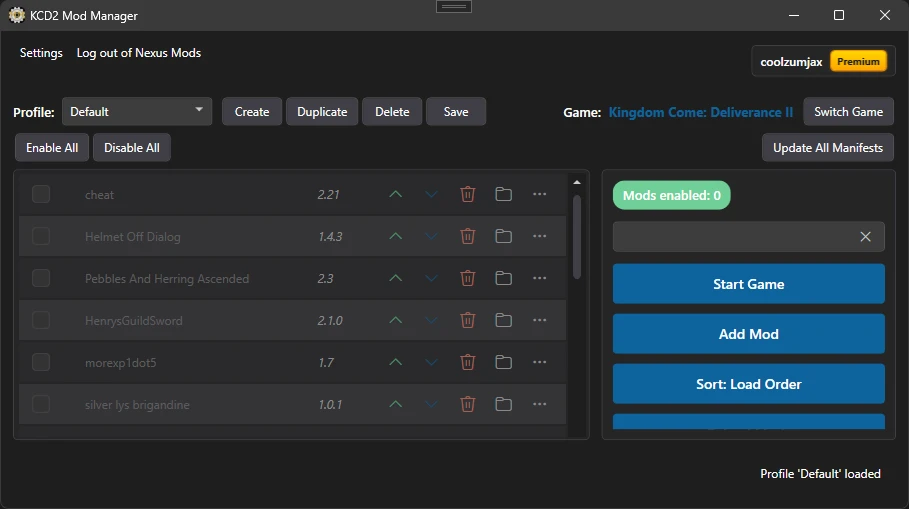
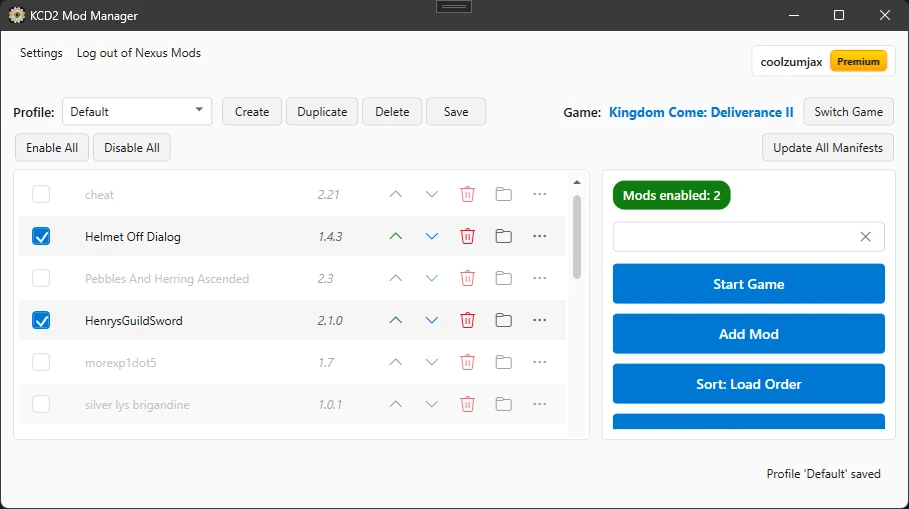
- Полностью переработанный пользовательский интерфейс для большей ясности и согласованности (цвета, кнопки, макет, полосы прокрутки).
- Добавлено полное управление профилями (создание, загрузка, сохранение, удаление, дублирование). Профили сохраняют состояния модов, порядок и настройки.
- Добавлена поддержка Kingdom Come Deliverance 1 и KCD2.
- Добавлено групповое включение/выключение всех модов одновременно.
- Добавлена возможность запустить игру без активных модов.
- Добавлена система локализации; включён перевод на немецкий язык.
- Добавлена функция обновления поддерживаемых версий игры в манифестах (отдельное или пакетное обновление).
- Улучшена и стандартизирована обработка метаданных и заметок модов.
- Приложение преобразовано в автономный дистрибутив для более простой установки и портативности.
- Улучшено обнаружение установленной игры.
- Добавлена кнопка для ручной проверки обновлений мода.
Спойлер
Обновление 2.2
- Исправлена проблема, из-за которой нельзя было выбрать путь к игре
Обновление 2.1
- Добавлено новое меню настроек
- Темная тема теперь полностью совместима со всеми версиями Windows
- Изменился порядок установки менеджера мода
- Проведена предварительная работа по уменьшению количества ложных срабатываний Защитника Windows
Обновление 2.0
- Добавлена поддержка Nexus Mods API
- Поддержка модов - теперь вы можете поддерживать свои любимые моды напрямую через менеджер
- Новая опция входа в систему - войдите в меню настроек, чтобы включить функции API
- Добавлена возможность отключить проверку обновлений - переключите этот параметр в меню (три точки в конце описания мода)
- Новая настройка для отключения создания файла «mod_order.txt» - порядок модов по-прежнему сохраняется, а переключение настройки обратно восстанавливает сохранённый порядок
Обновление 1.10
- Исправлена проблема, из-за которой удалялись подчеркивания из идентификаторов модов и имен папок, что приводило к поломке некоторых модов. Теперь эта проблема решена
- Теперь менеджер модов включает обнаружение обновлений. Чтобы включить его, обратитесь к статье: «Как включить проверку обновлений для установленных модов»
- Настройки были разделены на две категории: обычные настройки и настройки резервного копирования для лучшей организации
- Теперь менеджер создает несколько резервных копий вместо того, чтобы перезаписывать одну и ту же папку. Каждая резервная копия включает дату в своем названии
- Был введен лимит резервного копирования, который можно настроить в новых настройках резервного копирования
- Теперь вы можете переименовывать моды прямо из контекстного меню (три точки в конце записи мода)
- Новая опция позволяет добавлять или изменять заметки для каждого мода
- Если у мода есть связанный номер страницы Nexus Mods, вы можете напрямую открыть его веб-страницу
- Теперь вы можете вручную изменить номер мода (подробности см. в статье)
Обновление 1.9
- Исправлена ошибка, из-за которой заметки модов (открываются, если щелкнуть правой кнопки мыши по выбранному моду) не сохранялись должным образом
- Заметки модов теперь сохраняются в файле JSON, расположенном в папке «Mods»
Обновление 1.8
- В настройках добавлены уведомления о выходящих обновлениях (по умолчанию включены)
- Добавлена поисковая строка
Обновление 1.7
- Добавлена возможность резервного копирования модов (установлена по умолчанию, можно отключить в настройка утилиты: Settings → Toggle Backup Creation), папка «Mods_Backup» будет находиться в корневой папке игры (там же, где находится папка «Mods»)
- Исправлена критическая ошибка, из-за которой папка с модами могла быть случайно удалена, если в именном теге были специальные либо неанглийские символы (например, китайские, японские, корейские)
- Более корректное присвоение наименования модам без mod.manifest-файлов
Обновление 1.6
- Исправлена ошибка, из-за которой некоторые моды не загружались в предыдущей версии
- Строка «Mod order saved» для удобства была перемещена в правый нижний угол
Обновление 1.5
- Размер окна и положение утилиты теперь сохраняются
- Добавлена новая функция «Open Folder», которая открывает папку с установленным модом
- Теперь утилита может самостоятельно создавать необходимые mod.manifest-файлы (если в папке мода находится только .pak-файл)
- Внесены незначительные исправления, связанные с mod_order.txt
Обновление 1.4
- Исправлена ошибка, из-за которой порядок модов игнорировался при запуске
Обновление 1.3
- Добавлена возможность запустить игру в режиме разработчика (опция доступна в настройках). В ближайшее время автор планирует добавить возможность загрузки пользовательских CFG-файлов
Обновление 1.2
- Добавлено серо-белое/серо-черное чередование цветов в списке модов, неактивные моды теперь выделены красным цветом
- Добавлена возможность устанавливать моды путем перетаскивания папки с файлами мода (т.е. уже извлеченной из скачанного архива) в окно утилиты
- Добавлена возможность устанавливать несколько модов одновременно (через кнопку «Add Mod»)
- Добавлена функция сортировки модов по имени или дате загрузки
- Добавлена темная тема (Settings → Toggle Dark Mode)
- Удалена строка, в которой был указан путь к файлу KingdomCome.exe
Перед обновлением менеджера модов удалите файлы старой версии и файл «mod_order.txt» (который находится в папке «Mods»). Если какие-то моды перестали работать в новой версии утилиты - попробуйте активировать их повторно либо вернитесь к предыдущей версии утилиты.
Установка:
Версия менеджера мода 2.1 и новее:
- Скачайте архив и разархивируйте его в любую папку
- Дважды щелкните по файлу «KCD2ModManagerInstaller» и следуйте порядку установке в появившемся окне
- Ярлык установленного менеджера модов отобразится в меню «Пуск» и появится на рабочем столе
- Откройте менеджер модов, после чего установите, активируйте, деактивируйте или удалите скачанные моды
Версия менеджера мода до 2.0 включительно:
- Скачайте архив
- Создайте папку «KCD2 Mod Manager» в папке с установленной игрой по адресу: Steam\steamapps\common\KingdomComeDeliverance2 (либо в любой другой папке, но в пути к папке не должно быть кириллицы). Переместите файлы из скачанного архива в созданную папку. Для запуска программы необходим .NET Desktop Runtime (если данная программа не установлена на вашем компьютере - утилита предложит скачать ее и перенаправит на страницу в браузере с ссылкой на скачивание)
- Если утилита не определила путь к исполняемому файлу автоматически, укажите путь к файлу KingdomCome.exe самостоятельно. Он находится в папке с установленной игрой по адресу: KingdomComeDeliverance2\Bin\Win64MasterMasterSteamPGO\
- Добавьте моды, перетащив скачанные архивы в окно утилиты либо через кнопку «Add Mod». Далее активируйте их и запустите игру через утилиту, нажав на «Start Game»
Автор: coolzumjax









3.0 ни под каким соусом не хочет устанавливаться. What?
спс за мод а то реально шизофрения у продавцов по 600-800 монет
Ребят, а как указать путь к игре в моде? найти не могу - ошибка появляется
не работает,не запускается
не советую,через месяц начал лагать пк
совсем хуже грузится остальных
Долго грузится прога
нечего полезного, я нежелаю принимать условия лицензионного соглашения СТИМ.
Их вообще кто читал?
Я не понял принцип установки модов через данную программу, может кто написать подробнее инструкцию установки модов?
Друзья, а как поставить мод, если не стим версия игры