



Для начала стоит отметить, что тёмная тема оформления в версии браузера для Android пока относится к экспериментальным функциям, и чтобы её активировать нужно сначала попасть в соответствующее меню. Для этого в адресной строке Chrome введите комманду chrome://flags.
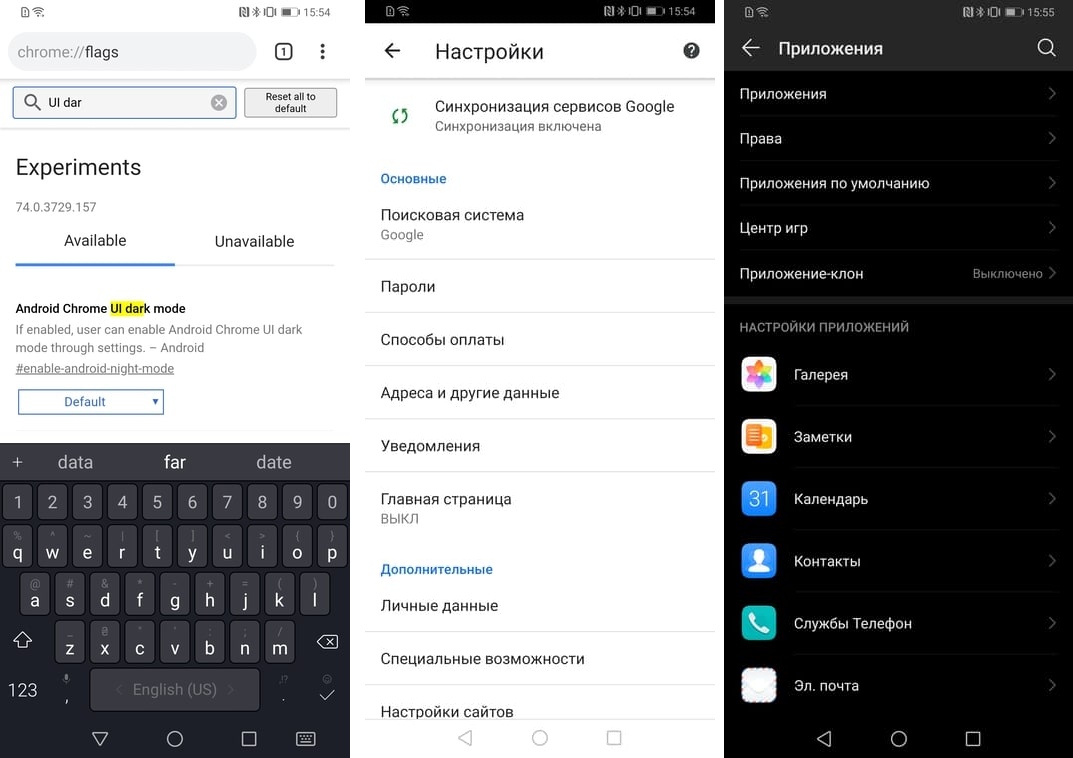
На появившейся странице нам нужен пункт Android Chrome UI dark mode, и быстрее всего его можно найти через поиск, который отображается вверху. Далее появится соответствующий пункт с кнопкой Default.
Нужно нажать на неё и в появившемся всплывающем окне выбрать пункт Enabled. Браузер предложит перезагрузить его. После этого открываем меню Chrome и выбираем «Настройки». Здесь должен появится пункт Dark mode, но часто этого не происходит и нужно перезапустить браузер.
Сделать это простым закрытием всех активных окон программ не выйдет, Chrome в таком случае полностью не выгружается из памяти. Для этого нужно зайти в настройки Android, выбрать пункт «Приложения».

Далее в списке ищем через поиск Chrome и нажимаем на появшийся пункт с иконкой и название браузера. Здесь нужно нажать кнопку «Остановить».
Теперь можно снова запустить Chrome и в настройках браузера вы уже точно увидите пункт Dark mode, открыв его вы сможете включить тёмную тему оформления.
Отметим, что хотя эта функция относится к экспериментальным, она работает абсолютно стабильно и никак не влияет на скорость работы браузера или загрузку страниц. Зато если вы используете тёмную тему оформления в самом интерфейсе Android, то тёмный браузер Chrome станет к ней приятным визуальным дополнением.



Это экономит батарею?...надоело заряжать 2раза в день
Лютаб В зависимости от матрицы. Если IPS то нет, даже наоборот больше расход. А вот на Амулед да можно сэкономить заряд.
А действительно стоит так заморачиваться? Может, лучше дождаться окончания тестирования? Или все уже действительно стабильно работает? Кто-то пробовал?
Я даже не знаю какой у меня....старый смарт ему лет 5 уже