


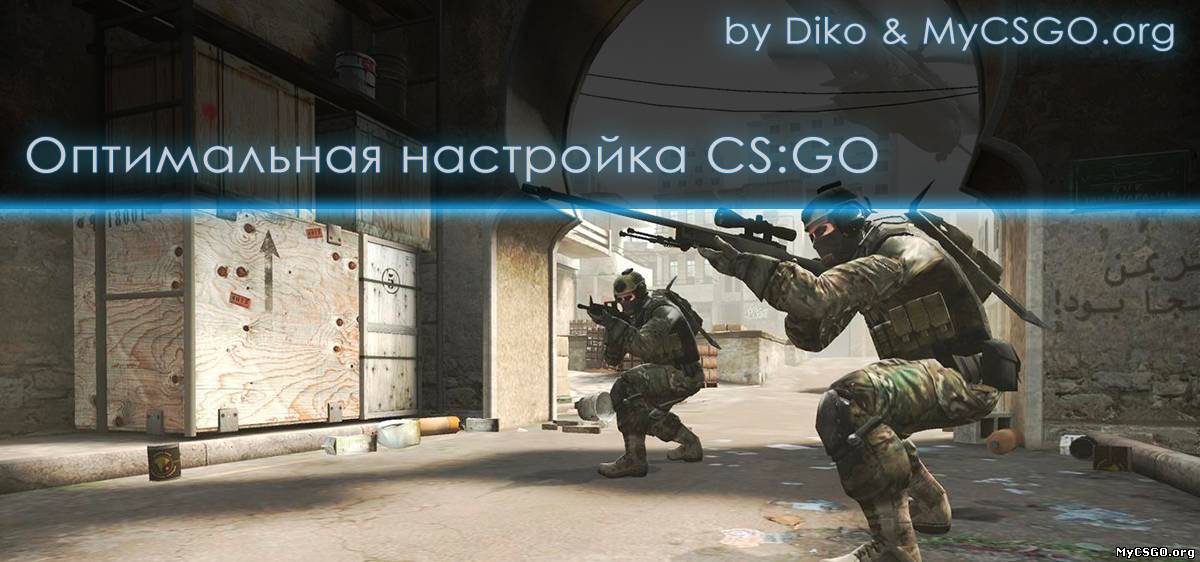
Настройка геймплея в CS: GO
Основной проблемой многих игроков, это некомфортное расположение оружия в руке на экране монитора. Чтобы исправить этот нюанс обычно используются следующие консольные команды:
- viewmodel_offset_x "2" (расположение оружия по оси x, максимальное значение 2, минимальное -2, по умолчанию 0)
- viewmodel_offset_y "2" (расположение оружия по оси y, максимальное значение 2, минимальное -2, по умолчанию 0)
- viewmodel_offset_z "-2" (расположение оружия по оси z, максимальное значение 2, минимальное -2, по умолчанию 0)
- viewmodel_fov 65 (приближение или отдаление модели оружия, максимальное значение 65, минимальное 54)
Если же Вы испытываете некие трудности в настройке CS: GO, советуем скачать готовый конфиг для более кофмортной игры.
- Скачиваем архив по ссылке: Конфиг для CS: GO (2,18Kb)
- Извлекаем содержимое архива в папку \csgo\cfg (путь по умолчанию: C:\Program Files\Steam\steamapps\common\Counter-Strike Global Offensive\csgo\cfg)
- Для запуска конфига в игре, прописываем команду в консоли: exec gg.cfg
Настройка карт в CS: GO
Карты для CS: GO, установленные вручную, зачастую не появляются в меню игры, а вызываются в консоли командой "map название карты. Чтобы устранить эту неудобную процедуру, необходимо провести настройку CS: GO в файле gamemods.txt.
- Строго рекомендуется открывать .txt файлы в CS: GO блокнотом Notepad++. Иначе, могут повредится некоторые кодировки в самом файле.
После выполнения данного списка, Вы поместите свою карту в игровое меню. Итак, приступаем к настройке карт в CS: GO:
- 1.Найти и открыть файл gamemods.txt в директории \csgo.
- 2.Найти кодовый абзац Казуального режима, то есть строку - "casual".
- 3.В этом кодовом абзаце найти строку "mapgroupsSP.
- 4.Эта строка заключает в себе список карт, принадлежащих Казуальному режиму.
- 5.Добавить аналогичную всем строку с названием вашей карты, например "cs_mansion:"mapgroupsSP"{"random_classic" "0""mg_de_train" "1""mg_de_dust" "2""mg_de_dust2" "3""mg_de_aztec" "4""mg_de_inferno" "5""mg_de_nuke" "6""mg_de_vertigo" "7""mg_cs_italy" "8""mg_cs_office" "9""mg_cs_mansion" "10"
- 6.По своему желанию можно изменить порядок расположения определенных карт, изменив нумерацию рядом с названием.
- 7.Найти аналогичный кодовому абзацу Казуального режима "casual", абзац Соревновательного режима "competitive".
- 8.Для этого кодового абзаца следует выполнить операции пунктов 5, 6.
- 9.Далее найти отдельный кодовый абзац "mapgroups" и вписать наше название в под-абзац соответствующего режима карты, т.е. карта с бомбой (de) под-абзац "mg_bomb"; карта с заложниками (cs) - под-абзац "mg_hostage" и т.д. В нашем случае карта принадлежит к типу "cs:"mg_hostage"{"imagename" "mapgroup-hostage""nameID" "#SFUI_Mapgroup_hostage""name" "mg_hostage""maps"{"cs_office" """cs_italy" """cs_mansion" ""}}
- 10.Почти в самом низу файла gamemods.txt, найти абзац "Single map groups".
- 11.Добавить туда такой же аналогичный блок:"mg_cs_mansion"{"imagename" "map-mansion-overall""nameID" "#SFUI_Map_cs_mansion""name" "mg_cs_mansion""maps"{"cs_mansion" ""}}
- 12.Сохранить все изменения файла gamemods.txt.
- 13.Перейти в папку \csgo\resource и открыть файл csgo_english.txt.
- 14.В кодовом абзаце "Tokens найти строку "nice map names и прописать туда свою карту подобным образом:// nice map names"SFUI_Map_cs_italy" "Italy""SFUI_Map_cs_office" "Office""SFUI_Map_ cs_mansion" "Mansion"
- 15.Сохранить файл csgo_english.txt и закрыть.
- 16.Затем найти файл sfui_russian.txt в этой же папке и добавить туда следующий код:"SFUI_Map_cs_mansion" "Mansion""[english]SFUI_Map_cs_mansion" "Mansion"
- 17.Сохраняем все изменения.
Перед тем как настраивать карты, многие не задумываются о том, Как установить карты CS: GO. Советуем Вам почитать и это.
Настройка прицела и т.д. в CS: GO
Чтобы почувствовать максимальный комфорт от игры, необходимо понимать оптимальный вариант настройки прицела в CS: GO и других вещей, таких как, яркость, гамма, разрешение, fps и т.д.
В видео ниже показывается полная и подробная настройка от профессиоанала. В видео он покажет, как совершается настройка графики, консоли, мыши и в частности настройка прицела в CS: GO.
Полная статья со всеми плюшками и много чего интересного ТУТ!




I'ma out of here
Плохая игра.
Самолайк это как-то не тру.
У нас есть Мамба ГТА, был мамба Калды, мамба Биошока, теперь есть мамба Контры.
Госпади, ты тут НЕ НУЖЕН,
Chapaev86 Или ты недалекий раз не в состоянии написать что надо все это в конфиг записывать. Делает гайд, а как у парня проблемы, так у него руки кривые. А помочь слабо, да?
Chapaev86 У меня все получается, ок? Мне хватает мозгов в автоконфиг это добавить.
Additional Совет: читай внимательно и полностью. я не виноват что у тебя не получается.
Все эти настройки сбрасываются в след запуске игры! Так что.... КАТИСЬ ОТСЕДОВА.