


Комментарии:
7
сначала
по количеству реакций

Ваш комментарий
Слушай..... а чо ты паришься через АУТЛУК. Нельзя чтоли по человечески зайти на тот же или маил ру или рамблер - да что угодно - и послать письмо.
А нащет ошибки - так енто в процесее ерор. Или переустанови аутлук свой или х.3.
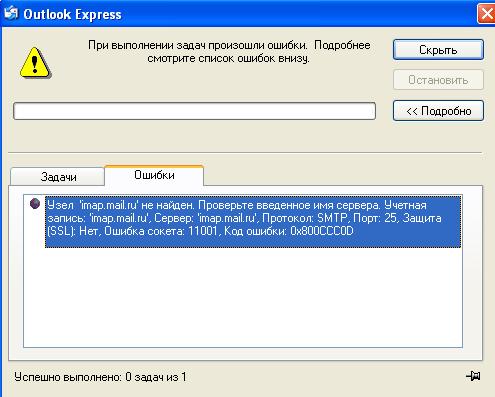
Значит так! у меня такое было делай вот так: пиши smtp.(yandex.ru, mail.ru и так далее), потом иди в настройки твоей учётной записи и меняй номера портов сервера с 25 на 2525(это если не пашет когда 25), а ещё мой тебе совет иди в яндекс иль в гугл там напиши "настройка Outlook Express", я сам таким образом прогу настроил
KOPOLb я настроил теперь у меня вот чё:
Долго не было ну ладно...
ты пиши не imap.mail.ru а smtp.mail.ru
и ещё ты в сервере входящих саапщений поставь POP3
надеюсь ты понял что надо писать в сервере входящих mail.ru а в исходящих smtp.mail.ru

Да ну Outlook Express! Лучше Microsoft Outlook!
Аутлук гамнище дырявое. Как и все у MS. The Bat only. Поддержим Российских разработчиков...
Для работы в MS Outlook с почтовым ящиком mailname@mail.ru, listname@list.ru, bkname@bk.ru, или inboxname@inbox.ru Вам необходимо настроить Учетную Запись.
Если у Вас уже есть Учетная запись и Вы хотите перенастроить ее на работу с Вашим почтовым ящиком выберите ее (закладка Почта (Mail)) и нажмите кнопку Свойста (Properties). Далее следуйте инструкции для настройки новой учетной записи.
Настройка Учетной Записи.
1. Запустив Outlook, выберите в меню пункт Сервис (Tools), затем Учетные Записи (Службы или Accounts):
Информация верна для Outlook Express и Outlook v.8. Надеемся, пользователям более ранних версий Outlook не составит труда отыскать в них соответствующие поля.
2. Чтобы создать новую учетную запись нажмите Добавить > Почта (Add > Mail). Запустится Мастер Подключения к Интернет, который поможет Вам заполнить все необходимые значения:
Если Вы запускаете Outlook впервые, Мастер запустится автоматически при старте программы.
3. На первом шаге введите свое полное имя или имя учетной записи, нажмите кнопку Продолжить/Next:
Далее введите полное имя почтового ящика, включающее значок "@" и название домена (mailname@mail.ru, listname@list.ru, bkname@bk.ru, или inboxname@inbox.ru):
4. На следующей странице выберите тип сервера входящей почты - POP3 и введите имена входящей и исходящей почты:
Сервер входящей почты (POP3-сервер): , где домен - домен Вашего почтового ящика (для почтового ящика mailname@mail.ru - pop.mail.ru, listname@list.ru - pop.list.ru, bkname@bk.ru - pop.bk.ru, inboxname@inbox.ru - pop.inbox.ru).
Сервер исходящей почты (SMTP-сервер): , где домен - домен Вашего почтового ящика (для почтового ящика mailname@mail.ru - smtp.mail.ru, listname@list.ru - smtp.list.ru, bkname@bk.ru - smtp.bk.ru, inboxname@inbox.ru - smtp.inbox.ru). В качестве сервера для исходящей почты (Outgoing mail server) Вы можете указать SMTP-сервер Вашего провайдера (его имя Вы можете узнать в службе поддержки пользователей Вашего провайдера):
5. В качестве имени пользователя укажите имя почтового ящика без значка "@" и названия домена (для почтового ящика mailname@mail.ru - mailname, listname@list.ru - listname, bkname@bk.ru - bkname, inboxname@inbox.ru - inboxname).
В поле "Password" укажите Ваш пароль к почтовому ящику mailname@mail.ru, listname@list.ru, bkname@bk.ru, или inboxname@inbox.ru. Опция "Remember password" позволит Вашей почтовой программе запомнить пароль к Вашему почтовому ящику и не спрашивать его у Вас при каждой попытке скачать почту. Не рекомендуем Вам устанавливать эту опцию, если Вы не являетесь единственным пользователем компьютера.
Опции "Подключение через защищенное соединение" (Secure Password Autentification - SPA) не должны быть включены:
6. На следующем шаге на странице Connection Выберите Ваш способ выхода в Internet. Нажмите ОК - настройка Учетной Записи в Outlook завершена.
Для отправки писем Вам необходимо настроить SMTP-авторизацию.
Настройка SMTP-авторизации.
Обратите внимание: указанные настройки верны для использования SMTP-сервера Mail.Ru (smtp.mail.ru, smtp.inbox.ru, smtp.bk.ru, smtp.list.ru). Если в качестве сервера для исходящей почты Вы указали SMTP-сервер Вашего провайдера, уточните настройки SMTP-авторизации в службе поддержки пользователей Вашего провайдера.
1. Войдите в список учетных записей (меню Сервис -> Учетные записи или Service -> Internet Accounts):
2. В списке учетных записей (Internet Accounts) выберите запись и откройте ее Свойства (Properties):
3. На странице настроек серверов проставьте галочку "Сервер требует авторизации" (My server requires Authentication) и откройте Настройки (Settings) Авторизации:
4. Выберите настройки сервера для отправки почты - Log on using ..., в поле Account name (имя учетной записи) введите полное имя почтового ящика, включающее значок "@" и название домена (mailname@mail.ru, listname@list.ru, bkname@bk.ru, или inboxname@inbox.ru).
В поле "Password" укажите Ваш пароль к почтовому ящику mailname@mail.ru, listname@list.ru, bkname@bk.ru, или inboxname@inbox.ru. Опция "Remember password" позволит Вашей почтовой программе запомнить пароль к Вашему почтовому ящику и не спрашивать его у Вас при каждой попытке скачать почту. Не рекомендуем Вам устанавливать эту опцию, если Вы не являетесь единственным пользователем компьютера.
Опция "Подключение через защищенное соединение" (Secure Password Autentification - SPA) не должна быть включена:
5. Нажмите ОК - настройка SMTP-авторизации в Outlook завершена.
SMTP-АВТОРИЗАЦИЯ В OUTLOOK
Чтобы установить SMTP-авторизации в почтовой программе Outlook:
1. Войдите в список учетных записей (меню Сервис -> Учетные записи или Service -> Internet Accounts):
2. В списке учетных записей (Internet Accounts) выберите запись и откройте ее Свойства (Properties):
3. На странице настроек серверов проставьте галочку "Сервер требует авторизации" (My server requires Authentication) и откройте Настройки (Settings) Авторизации:
4. Выберите настройки сервера для отправки почты - Log on using ..., в поле Account name (имя учетной записи) введите полное имя почтового ящика, включающее значок "@" и название домена (mailname@mail.ru, listname@list.ru, bkname@bk.ru, или inboxname@inbox.ru).
В поле "Password" укажите Ваш пароль к почтовому ящику mailname@mail.ru, listname@list.ru, bkname@bk.ru, или inboxname@inbox.ru. Опция "Remember password" позволит Вашей почтовой программе запомнить пароль к Вашему почтовому ящику и не спрашивать его у Вас при каждой попытке скачать почту. Не рекомендуем Вам устанавливать эту опцию, если Вы не являетесь единственным пользователем компьютера.
Опции "Подключение через защищенное соединение" (Secure Password Autentification - SPA) не должны быть включены:
5. Нажмите ОК - настройка SMTP-авторизации в Outlook завершена.



Не могу отправить никокое сообщение!!! Вот что выдаёт:
Спасите!!!