



PeaZip — это совершенно бесплатный архиватор файлов, который не уступает функиональности и возможностям WinRar, WinZip и 7-Zip. Программа имеет полностью открытый исходный код и является изначально портативной. Это позволяет использоваться архиватор на любом устройстве или совместно использоваться в сети / облаке, без установки, и предлагает одинаковый UX на всех операционных системах и средах рабочего стола.

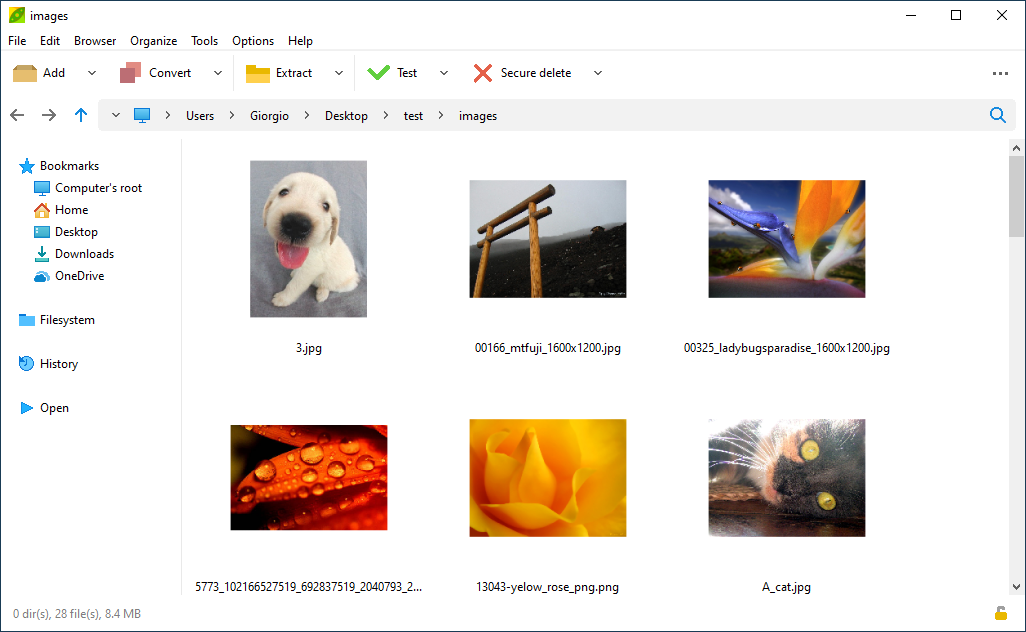
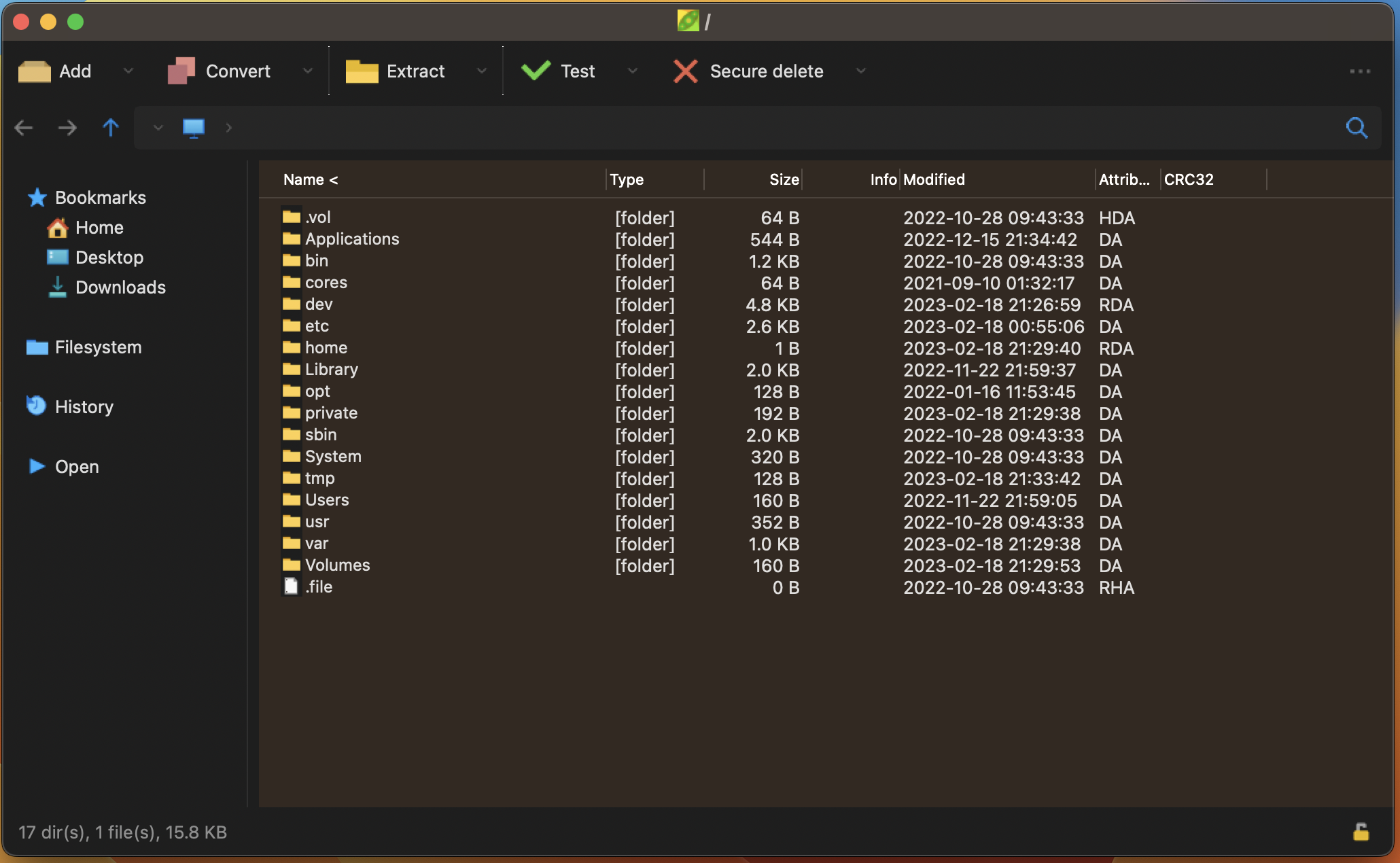

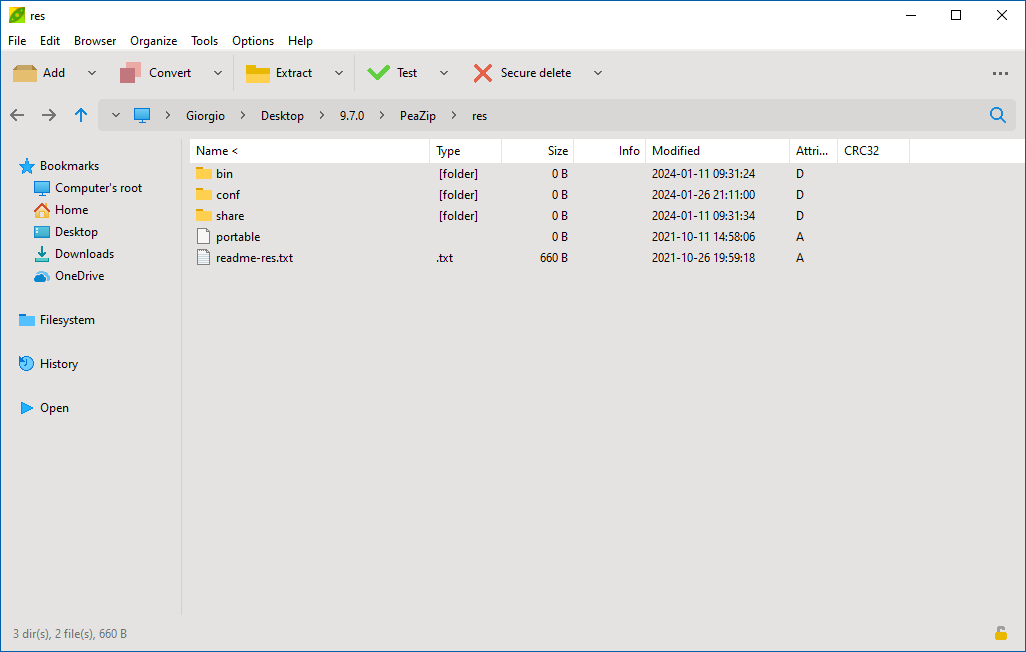

Кросс-платформенная (Linux, macOS, Windows), полнофункциональная, но удобная альтернатива WinRar, WinZip и аналогичным приложениям для управления архивами общего назначения, открывает и извлекает более 200 форматов архивов: 001, 7Z , ACE (*), ARC , ARJ, BR , BZ2 , CAB , DMG, GZ, ISO , LHA, PAQ, PEA , RAR (**), TAR , UDF, WIM , XZ, ZIP , ZIPX , ZST . Просмотрите полный список поддерживаемых форматов архивных файлов для архивирования/сжатия и извлечения. В качестве утилиты менеджера архивов PeaZip обеспечивает быстрое многоформатное архивирование с высокой степенью сжатия в архивы 7Z, ARC, Brotli, BZ2, GZ, PEA, TAR, WIM, Zstandard и ZIP (форматы, поддерживаемые записью) и работает как инструмент открытия/извлечения. для более чем 200 типов архивов, включая файлы ACE, ISO, RAR, ZIPX, включая возможность управления зашифрованными архивами поддерживаемых форматов.
Поддерживаемые ОС: Windows 7 / 8 / 8.1 / 10 / 11, Linux и macOS
Особенности архиватора:
- Открытый исходный код, выпущен под лицензией LGPLv3, что позволяет легко интегрировать его в любую лицензионную среду
- Кросс-платформенность и кросс-архитектура, одно и то же полнофункциональное приложение с графическим интерфейсом на Linux, macOS и Windows, предоставляющее полнофункциональный файловый менеджер и менеджер архивов на всех платформах, также доступно в виде портативного приложения
- Поддерживает более 200 форматов архивов, от очень мощных компрессоров, таких как 7Z и ZPAQ, до чрезвычайно быстрых компрессоров, таких как Brotli и Zstandard, с возможностью легкого преобразования архивов
- Поддерживает надежное шифрование, опционально двухфакторную аутентификацию и аутентифицированное шифрование
- Возможность экспорта заданий, определенных в графическом интерфейсе, в виде сценариев командной строки
Создание архива
- Используйте контекстное меню PeaZip > Добавить в архив для экрана создания архива, чтобы установить настройки сжатия, место назначения вывода, установить пароль шифрования и другие параметры.
- Альтернативно используйте контекстное меню системы «Добавить в ...», чтобы быбрать формат архива
Создание архив из приложения:
- Выберите файлы и папки и используйте кнопку «Добавить» (или пункт «Добавить» в контекстном меню) для экрана создания архива.
- Перетащите файлы/папки из системы в PeaZip; если вы просматриваете существующий архив, вам будет предложено добавить файлы в текущий архив или создать новый. Не забудьте выбрать финальный формат архива.
Распаковка архива
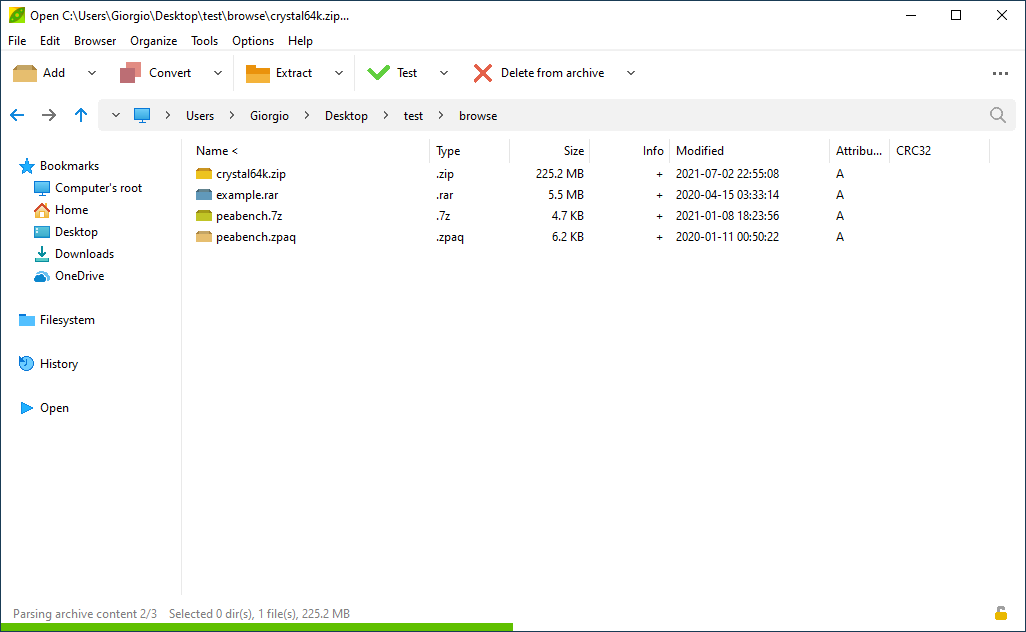
Дважды щелкните, чтобы открыть файл с архивом и просмотреть/найти его содержимое, если расширение файла связано с PeaZip (по умолчанию).
Если формат архив не связан с PeaZip, щелкните по архиву правой кнопкой мыши и используйте пункт контекстного меню системы «Открыть как архив», который попытается прочитать любой тип файла, предоставленный пользователем, независимо от ассоциаций расширений файлов.
Прямое извлечение
- Выберите один или несколько архивов и используйте пункт контекстного меню «Извлечь...» для экрана извлечения, чтобы установить путь вывода, ввести пароль и другие параметры распаковки.
- Выберите один или несколько архивов и используйте пункт контекстного меню «Извлечь здесь» или «Извлечь здесь» (в новую папку) для быстрого извлечения zip-файла без дальнейшего подтверждения.
Распаковка через программу
- Кнопка «Извлечь» отображает экран извлечения архива, предоставляющий доступ ко всем параметрам архивирования.
- Кнопка «Извлечь все в...» для установки только пути вывода для извлечения файла
- Самая простая альтернатива — перетаскивание для извлечения нужных объектов из приложения в систему.
Установка:
- Скачайте желаемую версию программы, которая подходит для вашей операционной системы
- Запустите исполняемый файл
- Укажите путь для установки файлов программы и дождитесь завершения автоматической установки
- Теперь вы можете пользоваться архиватором.
- Запуск PeaZip осуществляется через исполняемый файл .exe или через контекстное меню (правой кнопкой мыши) по выделенным файлам или папкам.
Автор: giorgio tani software



