


Если вы когда-нибудь пытались снимать геймплей на не самом мощном компьютере, то, скорее всего, сталкивались с просадками частоты кадров, микрофризам или даже полным зависанием системы. Уловить эпичный момент в игре и сохранить его становится задачей не для слабонервных. Но хорошая новость в том, что даже на слабом железе можно создавать видео — просто нужно знать, как правильно настроить систему и подобрать подходящее ПО. Цель этой статьи — показать, как организовать запись экрана для слабых ПК, и рассказать, что для этого потребуется.
Минимальные системные требования для записи геймплея
Прежде чем запускать программу для записи, стоит понять, на что вообще тратятся ресурсы. Во время записи происходят сразу два затратных процесса: работает сама игра и параллельная обработка видеопотока. Это значит, что нагрузка на процессор и видеокарту увеличивается вдвое, а оперативная память расходуется быстрее.
Для базовой записи без потерь в производительности желательно, чтобы ваш компьютер соответствовал следующим параметрам:
- Процессор: двухъядерный с тактовой частотой от 2.0 ГГц (лучше с поддержкой многопоточности).
- Оперативная память: минимум 4 ГБ, но лучше — 8, чтобы не ловить фризы.
- Видеокарта: любая дискретная модель даже начального уровня (встроенные тоже подойдут, но с компромиссами).
- Свободное место на диске: от 10 ГБ, особенно, если вы планируете писать длинные ролики.
- Скорость накопителя: желательно использовать SSD, потому что он ускоряет нагрузку.
Оптимизация настроек игры
Чтобы вместо красивого ролика не получить слайд-шоу, нужно выставить правильные игровые настройки. Вот несколько шагов, которые помогут добиться плавности видеоряда:
- Понизьте разрешение экрана. Например, вместо Full HD попробуйте 1280x720 — это снизит нагрузку и сохранит приемлемое качество.
- Ограничьте частоту кадров. Установите лимит в 30 или 60 FPS — этого достаточно для комфортного просмотра без лагов, а ресурсы будут расходоваться разумнее.
- Отключите «тяжелые» эффекты. К ним относятся тени, сглаживание, отражения, детализация объектов.
Также рекомендуем выключить HDR, хроматическую аберрацию и размытие в движении.
Приведем примеры настроек для популярных игр:
Minecraft
- Разрешение: 1280x720.
- FPS: до 30.
- Графика: режим «Быстрый», тени отключены, дальность прорисовки минимальная.
CS:GO
- Разрешение: 1024x768 (растягивается на полный экран).
- Качество текстур: низкое.
- Эффекты, сглаживание, тени: отключены.
- FPS: до 60.
The Sims 4
- Разрешение: 1366x768.
- Все эффекты: на минимуме.
- Объекты и персонажи: средняя детализация.
Cyberpunk 2077
- Разрешение: 1280x720.
- Режим: оконный без рамки.
- Уровень графики: режим «Низкий», трассировка лучей отключена.
- Дальность обзора, тени, освещение: минимальные параметры.
- Внутриигровой ограничитель кадров: 30 FPS.
Kingdom Come: Deliverance 2
- Разрешение: 1152x648.
- Качество визуальных эффектов: режим «Очень низкое».
- Анимации и модели: упрощенные.
- Освещение и атмосферные эффекты: отключены.
- Частота обновления: фиксированная на уровне 30 FPS.
Выбор программного обеспечения для записи
Программы для записи экрана для слабых ПК должны быть функциональными и удобными, при этом – минимально нагружать систему. Если ПО начнет оттягивать много ресурсов, игра станет тормозить еще сильнее. Поэтому далее мы рассмотрели пять универсальных решений для хорошего скринкастинга.
OBS Studio
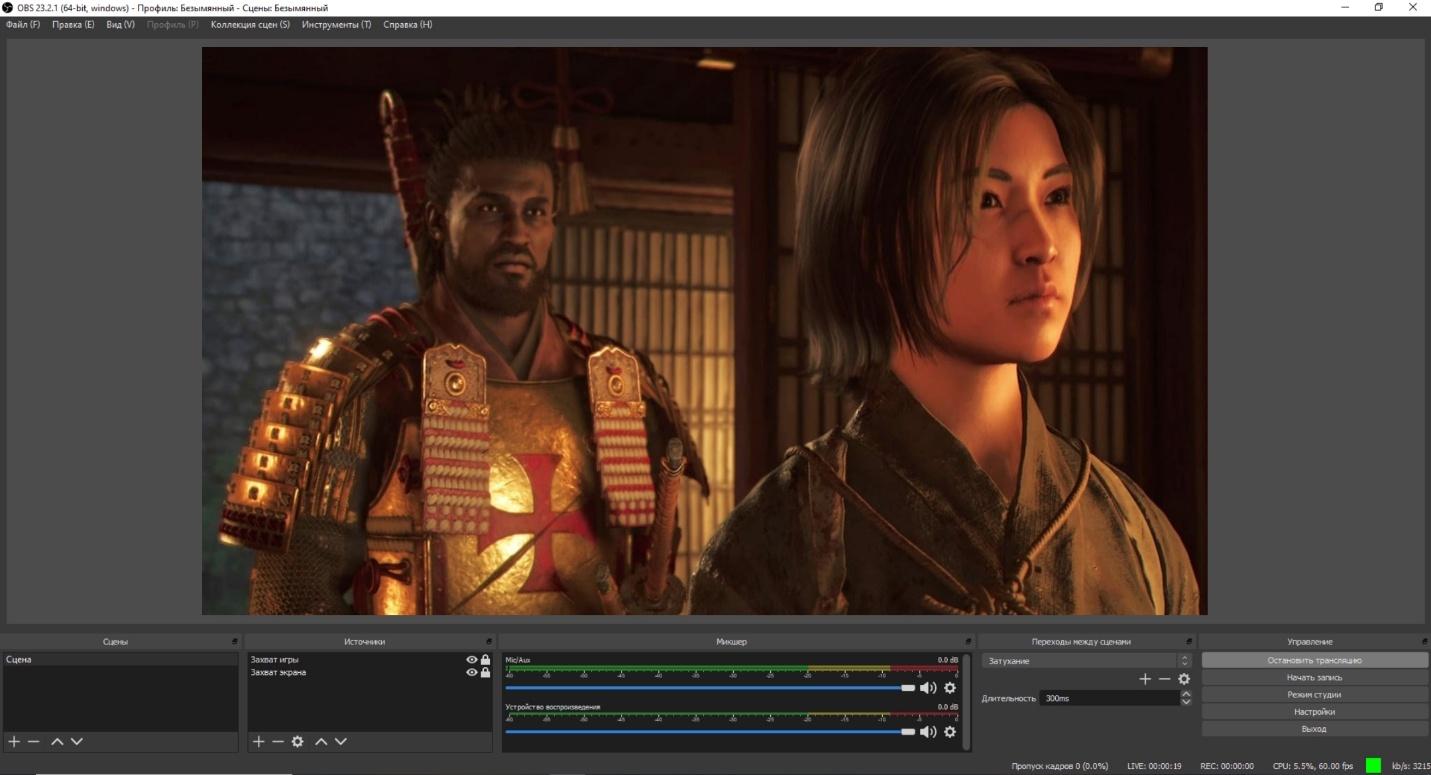
Это один из самых гибких инструментов для записи. Поддерживает захват отдельных окон с запущенными играми, всего экрана и аудиопотоков — всё это можно комбинировать в одном проекте. Главное преимущество OBS Studio — возможность детально настроить кодирование, битрейт, разрешение и частоту кадров. Для слабых ПК особенно пригодится функция аппаратного ускорения (NVENC, AMF, Quick Sync), которая разгружает процессор.
При первом запуске OBS может показаться сложным — интерфейс рассчитан на тех, кто готов потратить время на освоении интерфейса. Новичкам будет сложно. Чтобы проверить качество выходных видео или звука, потребуется предварительное тестирование.
Bandicam
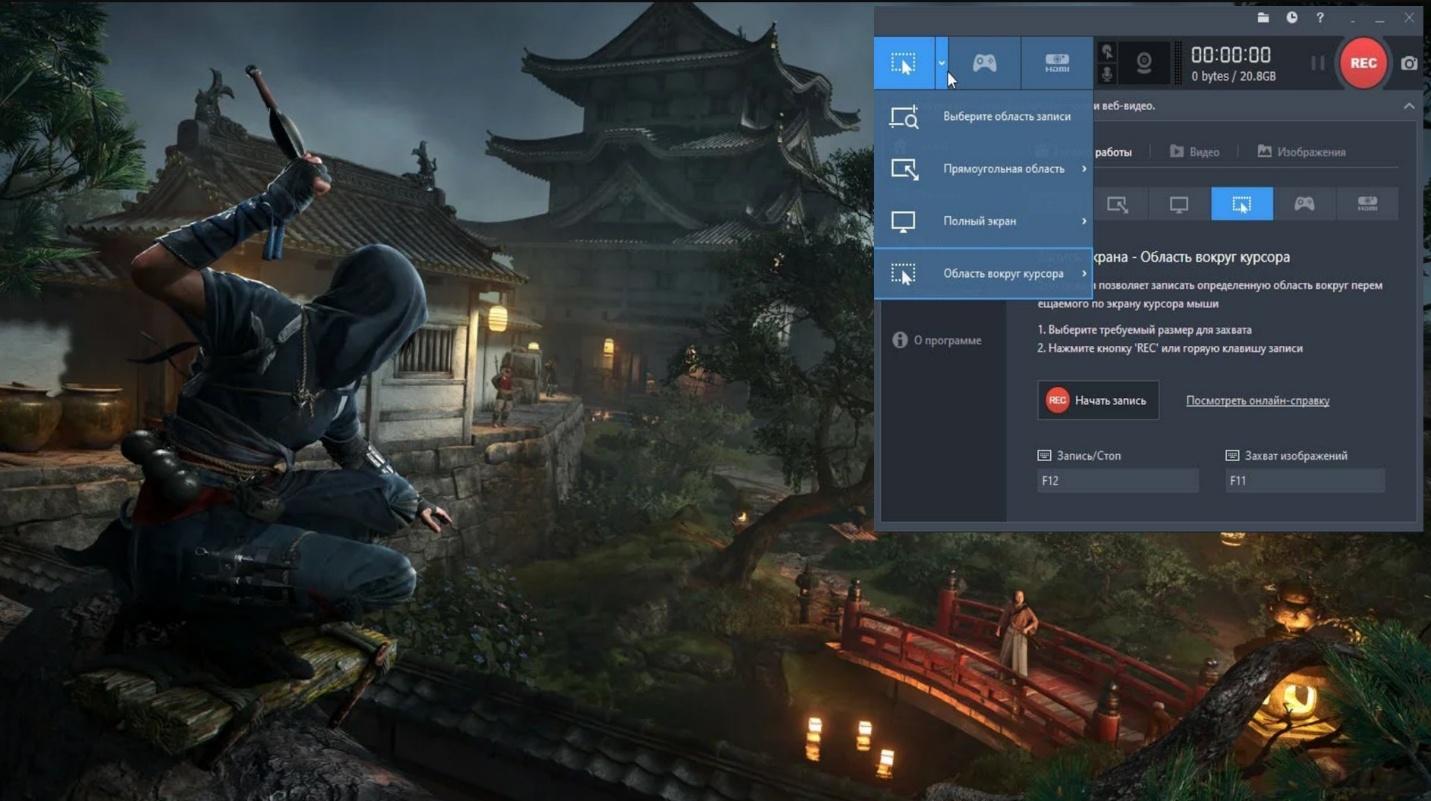
Bandicam подойдет тем, кто хочет быстро начать записывать геймплей с минимальными усилиями. Интерфейс здесь проще, чем в OBS, а процесс настройки занимает меньше времени. Есть возможность выбрать источник записи: игровое окно, рабочий стол, область экрана. Также получится задать частоту кадров и разрешение, указать место сохранения файла.
Бесплатная версия с ограничениями. Программа добавляет водяной знак. Кроме того, некоторые игры в полноэкранном режиме могут не определяться корректно, поэтому стоит использовать оконный или безрамочный режим, если возникают проблемы.
Экранная Студия
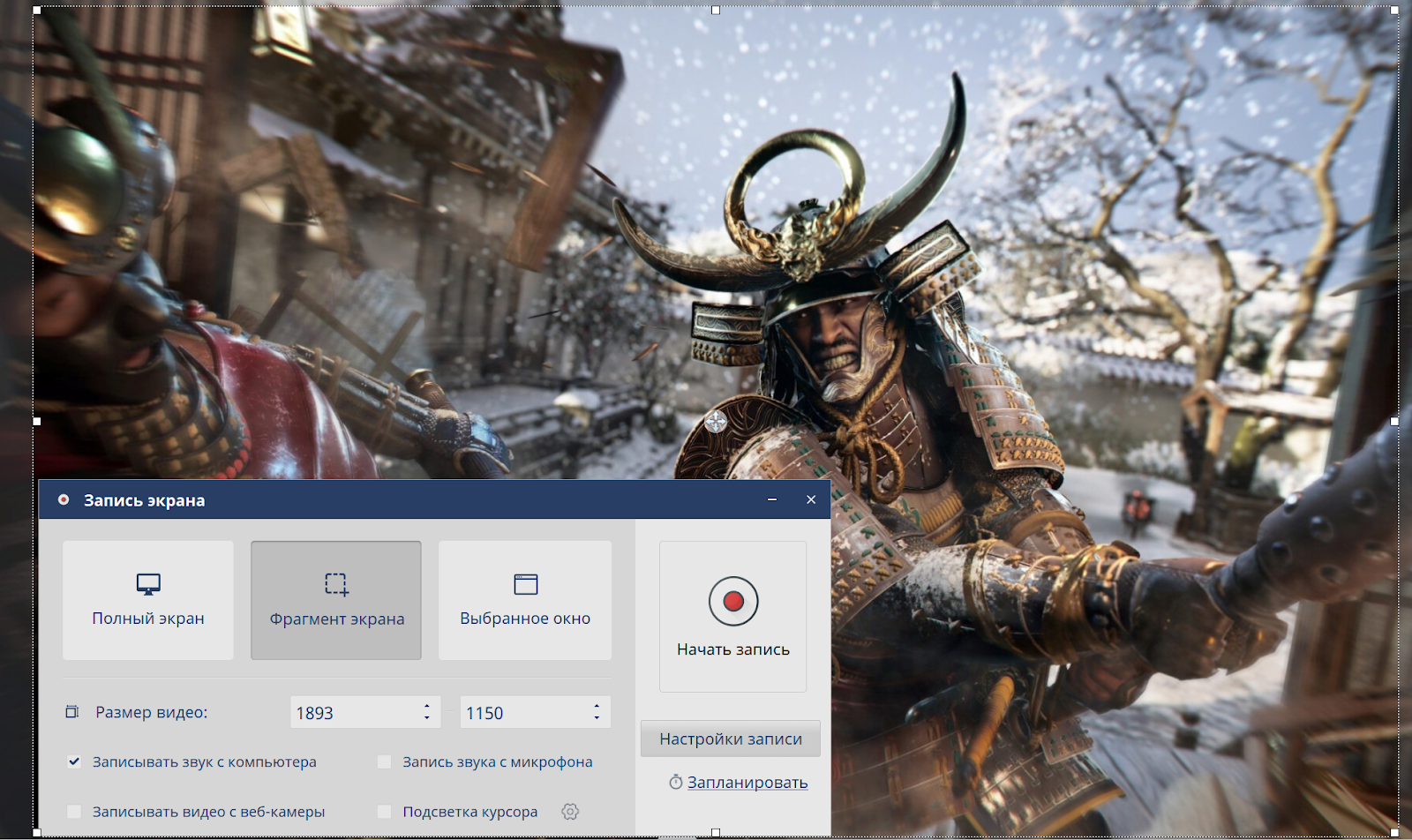
Российское ПО, которое позволяет записывать скринкасты в трех режимах: из активного окна, выделенной области и всего рабочего стола. В качестве источника звука можно выбрать систему или внешний микрофон, либо оба сразу. Экранная Студия порадует продвинутым редактором – в нем получится обрезать лишнее, настроить аудиодорожку, выбрать нужный формат для файла. Так как системные требования низкие, нужно не больше 512 ГБ оперативной памяти, в фоновом режиме это приложение не будет сильно влиять на производительность.
Чтобы попробовать все функции бесплатно, предусмотрен тестовый период. Недостатком софта может стать то, что скачать его можно только в версии для Windows.
Free Screen Video Recorder
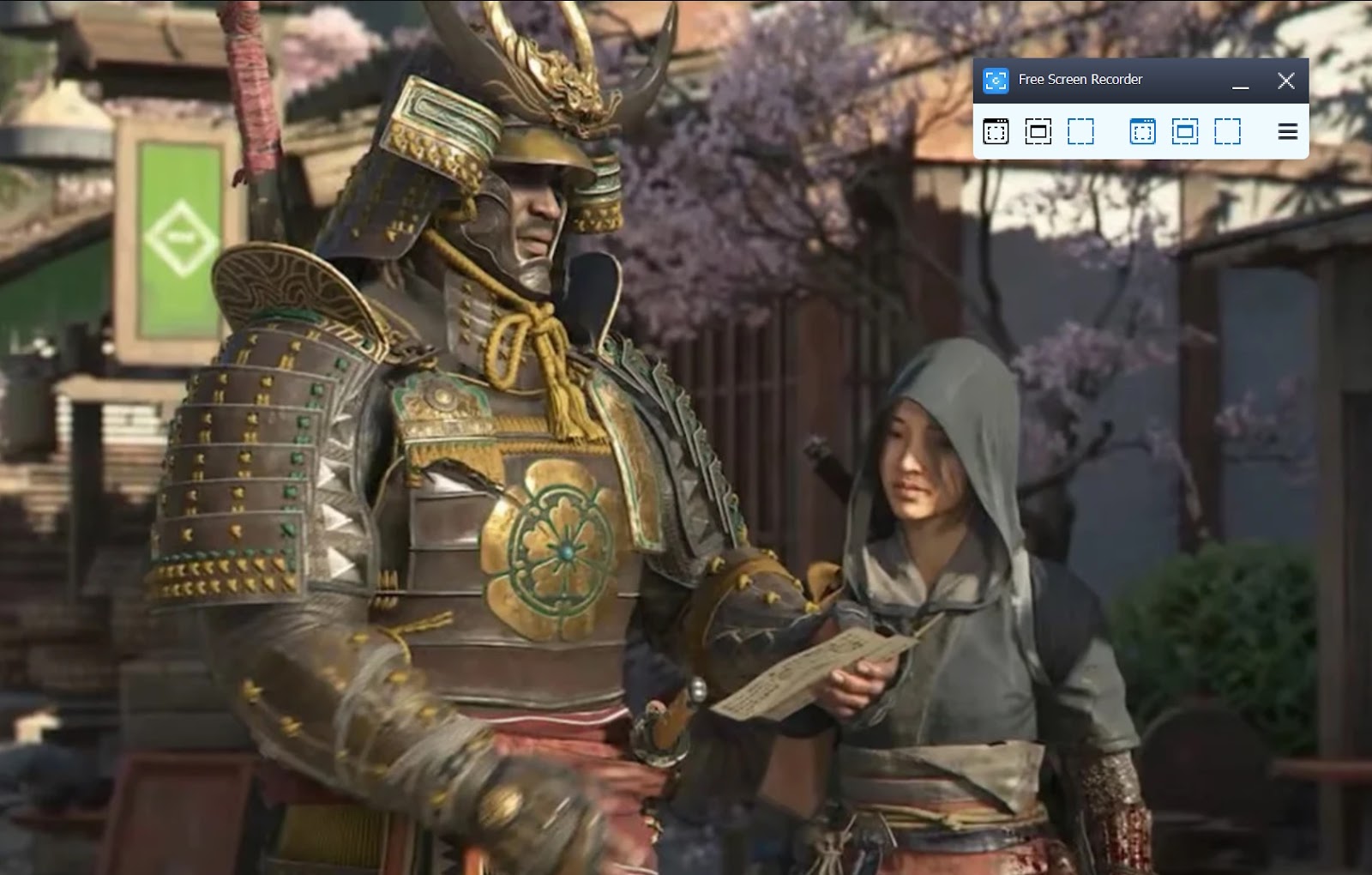
Эта программа предназначена для захвата экрана и подойдёт тем, кто записывает не только игры, но и рабочие процессы. У неё крайне понятный интерфейс — всё, что нужно, находится в одном окне. Приложение не требует регистрации и полностью бесплатное без скрытых ограничений. Можно выбрать нужную область захвата, задать параметры видео и сохранить файл без предварительных настроек.
Free Screen Video Recorder позволяет записывать звук со стороннего микрофона, одновременно захватывать несколько окон и объектов, в том числе многоуровневое меню. Доступна подсветка курсора. Выходные изображения можно обрезать и поворачивать, изменять их размер. Поддерживает для экспорта следующие форматы: BMP, JPEG, GIF, TGA или PNG.
Настройка программ для оптимальной работы
Чтобы ваш геймплей выглядел достойно, а компьютер не начал шуметь, как пылесос в турборежиме, важно правильно настроить саму программу для записи. Даже самое мощное ПО не поможет, если его запустить «на автомате».
Разрешение и битрейт
Первое, на что нужно обратить внимание, — качество записи. Чем выше разрешение и битрейт, тем лучше картинка, но тем тяжелее работать вашему железу. Оптимальный вариант: 1280x720 и битрейт около 2500–4000 Кбит/с. Для большинства игр, особенно старых или с простыми текстурами, такие параметры вполне подойдут.
Частота кадров
Не гонитесь за 60 ФПС, если у вас не игровой ПК. Стабильные 30 кадров в секунду — это золотая середина, особенно если важно сохранить плавность и не перегрузить систему.
Выбор кодека
Если ваш компьютер поддерживает аппаратное кодирование (например, через NVENC на видеокартах NVIDIA или Quick Sync от Intel), обязательно активируйте эту опцию. Она позволит перекладывать часть работы с процессора на видеокарту.
Отключение ненужных эффектов
Чем меньше на экране элементов, тем проще записывать. Отключите:
- анимации сцены;
- веб-камеру (если не нужна);
- графические наложения и счетчики фреймрейта.
Оптимизация системы перед записью
Перед началом записи важно привести систему в порядок. Это позволяет избежать резких падений производительности, задержек и потерь кадров во время захвата видео. Ниже — ключевые шаги, которые стоит выполнить.
Закрытие фоновых приложений
Сверните все неиспользуемые приложения. Откройте диспетчер задач и отключите:
- браузеры с активными вкладками;
- мессенджеры и службы обмена данными;
- установщики обновлений и игровые лаунчеры;
- утилиты резервного копирования и синхронизации.
Это освободит оперативную память и снизит нагрузку на процессор.
Обновление драйверов
Убедитесь, что программное обеспечение видеокарты обновлено. Новые версии повышают совместимость с современными программами для записи, а также улучшают стабильность графической подсистемы. Загрузите актуальный пакет с официального сайта производителя оборудования.
Настройка параметров питания
В параметрах питания следует включить профиль высокой производительности. Это устранит ограничения на частоту процессора и активирует полную загрузку всех ядер. Особенно важно для ноутбуков, где часто включен режим энергосбережения по умолчанию.
Тестирование и корректировка настроек
Протестируйте параметры записи на коротком фрагменте. Используйте различные комбинации разрешения, частоты кадров и типа кодирования. Оцените результат: стабильность изображения, синхронность звука и отсутствие дефектов. Когда возникают проблемы, скорректируйте настройки до оптимального состояния. Это особенно важно, если у вас программа для стрима на слабом ПК – при начале трансляции могут появиться ошибки и артефакты графики.
Альтернативные методы записи
Если программные решения не дают приемлемого результата, рассмотрите внешние и облачные способы захвата видео. Эти методы позволяют обойти ограничения аппаратной части, особенно в случае слабых конфигураций.
Использование внешних устройств
Карты захвата от AVerMedia, Elgato, Razer и других марок подключаются по HDMI и передают изображение на отдельный компьютер или ноутбук. Такой способ снижает нагрузку на основную систему, поскольку обработка видеопотока происходит за её пределами. Подходит для тех, кто регулярно работает с игровым контентом и хочет стабильный результат при любом уровне нагрузки.
Облачные сервисы
Некоторые стриминг-платформы предлагают возможность сохранения трансляций напрямую в облако. Например, GeForce NOW и аналогичные решения позволяют записывать игровой процесс на сервере без участия вашего устройства. Это снижает уровень запросов к локальному оборудованию, но требует стабильного интернет-соединения.
Заключение
Записывать геймплей на слабом компьютере — это задача, требующая баланса между производительностью и качеством. Чтобы добиться стабильной записи, важно правильно настроить как игру, так и программное обеспечение, а также провести минимальную оптимизацию системы. Эти шаги помогут избежать тормозов, лишней нагрузки и других проблем, которые портят видео и игровой опыт.
Среди рассмотренных нами программ для записи игр без потери ФПС для слабых ПК лучше всего показала себя Экранная Студия. Большое преимущество ПО — встроенный редактор, где можно сразу же обработать полученный материал. Если вы планируете стримить, можно остановиться на OBS Studio, потому что софт позволяет параллельно вести эфиры на разные площадки. Альтернативный вариант — использовать облачный сервис или карту видеозахвата.




