



Предыдущие версии:

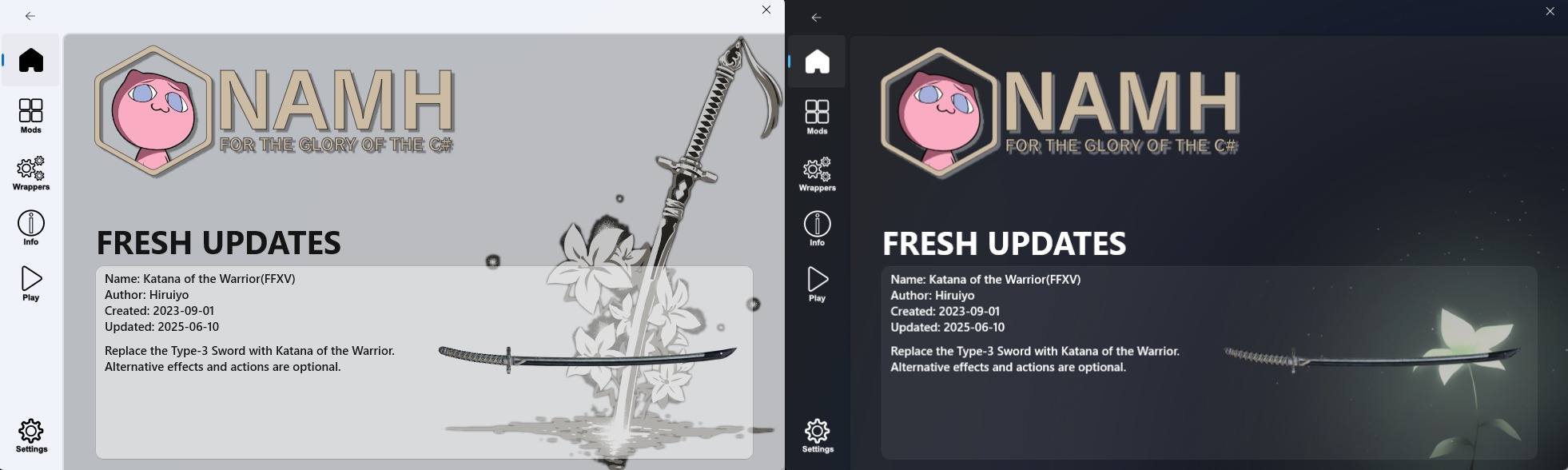
Через данную утилиту можно легко и быстро устанавливать или удалять моды.
Обновления и фиксы:
- Обновление от 11.01.2025 (4.4): обновлены ReShade, FAR, LodMod (версия с фиксом ошибок,найденных в обновлении 4.4 от 06.01.2025) + актуальный пакет шейдеров (от 06.01.2025)
Основные функциональные возможности:
- Подготовка игры к установке модификаций и их установка в соответствующие папки
- Автоматическая установка/удаление большинства модов, созданных сообществом
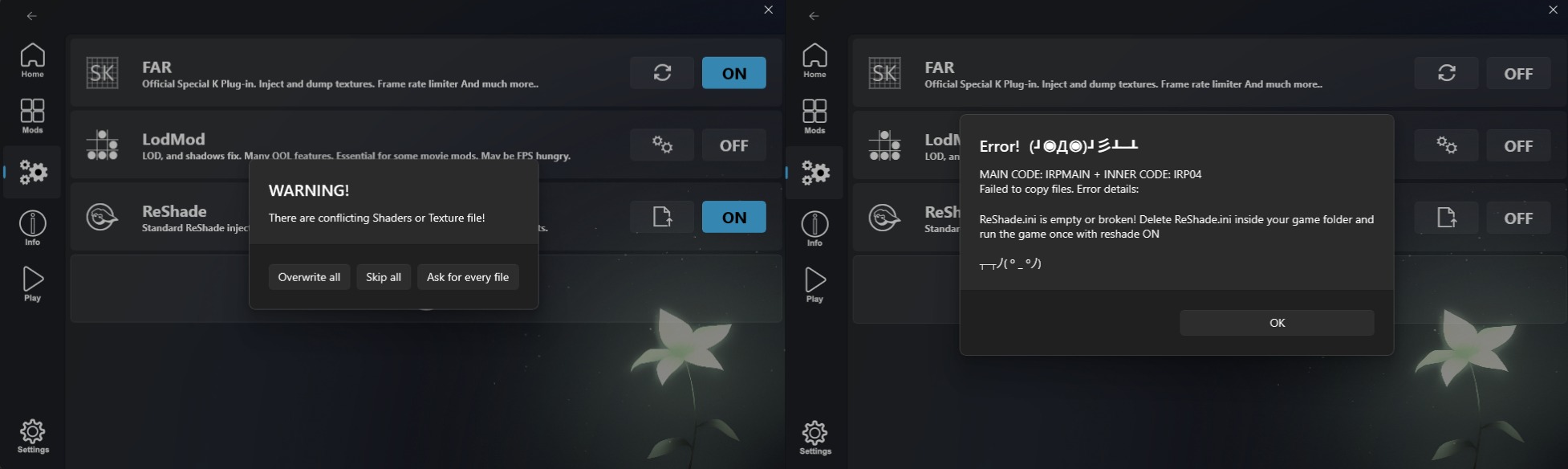
- Быстрое обнаружение конфликтов между модами и их устранение
- Моды FAR, LodMod, ReShade уже установлены в программу (их можно найти и активировать в разделе «Wrappers»)
- И прочие возможности...
Настройка: настройка NAMH осуществляется автоматически. Установка, обновление и удаление происходит за пару кликов.
Совместимость: утилита создавалась для Windows 11 и полностью совместима с Windows 10, за исключением некоторых функций интерфейса, так как они ей не поддерживаются. NAMH должен запускаться на компьютерах с операционной системой Windows 10, на которых установлены обновления от октября 2018 года и новее.
Установка модов: откройте утилиту и перейдите в раздел «Mods», после чего нажмите на ⊕, выберите мод и активируйте его, нажав на ☑. Для удаления мода нажмите на значок мусорки и подтвердите изменения нажав на ☑.
Краш игры после установки модов: если после запуска игры у вас появляется окно с ошибкой «ƒƒ‚ƒŠ•s‘«‚ª”¶(pl\pl020d.dtt)», отключите мод, который спровоцировал появление данной ошибки, или установите исправленный exe-файл «Wolf's Limit Break» от Woeful_Wolf.
Моды, которые можно активировать в разделе «Wrappers»:
- «FAR» - вносит важные исправления для NieR: Automata и позволяет загружать текстуры из модов в игру
- «LodMod» - улучшает тени и детализацию игры
- «ReShade» - улучшает графику игры за счет различных эффектов постобработки
Установка NAMH:
Перенесите папку NAMH из скачанного архива в корневую папку игры.
Установка шейдеров (для ReShade):
- В меню NAMH откройте раздел «Wrappers», активируйте FAR и ReShade (режим «ON»)
- Один раз запустите игру и после ее загрузки выйдите из игры
- Скачайте пакет шейдеров и установите его, нажав на значок загрузки файлов ReShade в разделе «Wrappers», после чего нажмите на «Install Presets» и выберите скачанный архив
- Дождитесь окончания установки пакета шейдеров. По окончании установки у вас должно появиться окно с уведомлением о том, что шейдеры установлены правильно
- Запустите игру и загрузите любое сохранение. После загрузки нажмите на клавиатуре кнопку «Home» и настройте изображение так, как вам нравится
- Установка готовых пресетов: скачайте пресет и перенесите файл формата «ini» в корневую папку игры (где находится exe-файл). Если вы также хотите установить дополнительные шейдеры, обратите внимание, что папка «reshade-shaders» (в том числе папки «Shaders» и «Textures») находится в папке «ReShade» в корневой папке игры. Далее загрузите сохранение, нажмите кнопку «Home», найдите скачанный пресет (через верхнюю строку) и активируйте его двойным щелчком левой кнопки мыши
- Удаление ReShade: отключите ReShade в разделе «Wrappers», удалите из корневой папки игры все файлы с наименованием ReShade и папку «ReShade»
Автор: Petrarca22






а можете плиз подсказать как моды ставить?
В записи есть отдельный абзац
А скинь пожалуйста гайд как установить пресет для ReShade, если тупо в папку пресет закидываешь как при установке дефолтного решада он в игре виден но не загружает эффекты, у меня есть уже установлены пресет если его закинуть в папку с игрой и заменить файлы то он работает но тогда не работает FAR.
При вклчении far и\или lodmod при запуске игры эта ошибка:
Исправил, установив версию старее