



Безжалостный мир Prologue: Go Wayback бросает вызов каждому, кто осмелится ступить на его заснеженные просторы. В условиях, где каждый ресурс на счету, а внезапная метель может стать последним испытанием, техническая стабильность игры превращается в один из ключевых элементов выживания. Плавная работа приложения и отзывчивое управление не менее важны, чем найденный вовремя источник тепла или запас провизии.

В этом гайде представлен детальный разбор параметров графики, звука и управления, а также предложены рекомендации, которые позволят достичь оптимального баланса между качеством изображения и производительностью.
Настройки видео
Визуальная составляющая и производительность — краеугольный камень комфортной игры в Prologue: Go Wayback. Производительность игры может быть нестабильной без правильной конфигурации, особенно на системах, не относящихся к топовому сегменту. Ниже приведены рекомендуемые параметры, нацеленные на достижение баланса между качественной картинкой и высокой частотой кадров.
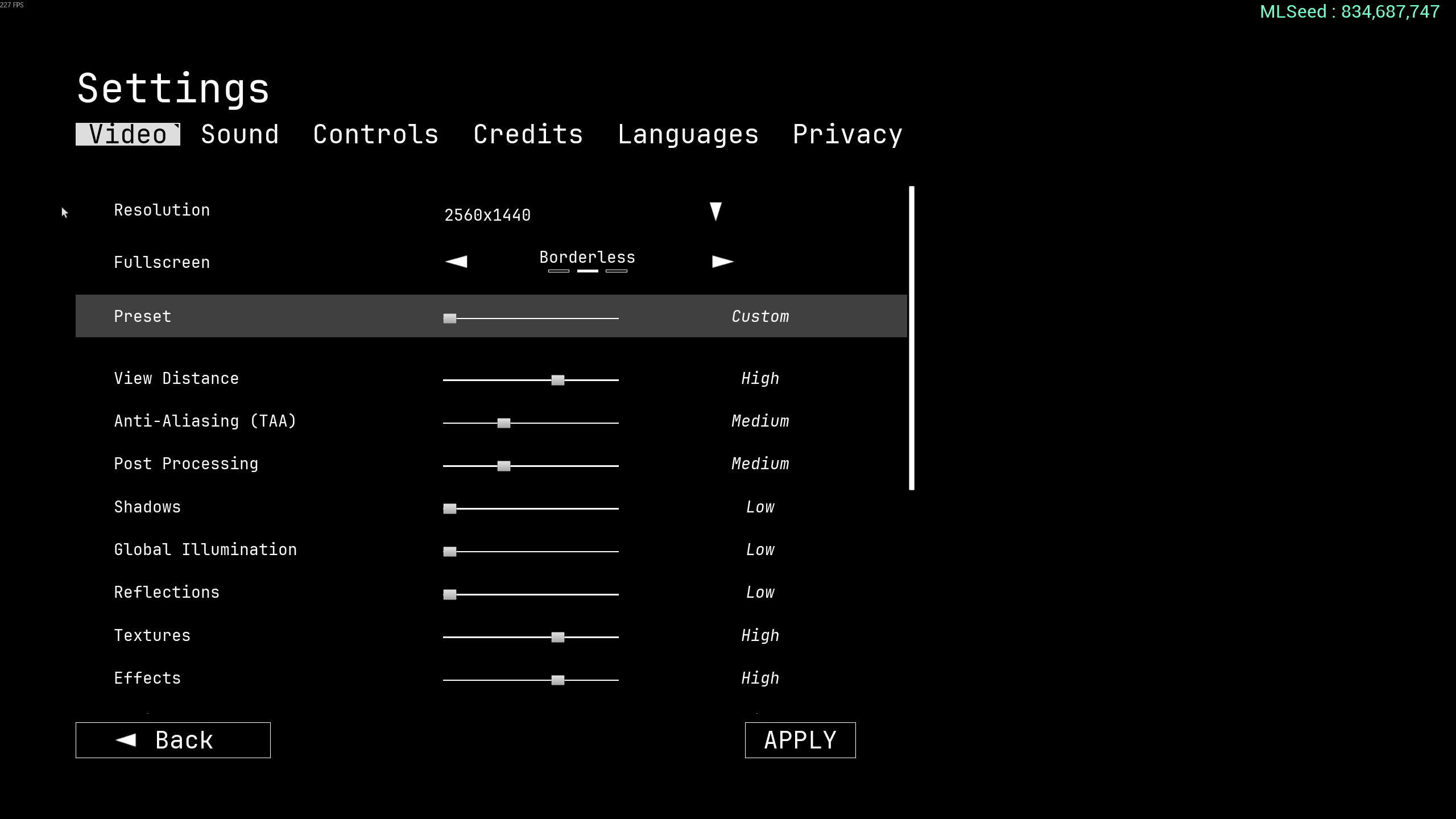
- Разрешение (Resolution): 1920x1080 или максимальное нативное разрешение вашего монитора.
- Полноэкранный режим (Fullscreen): Без рамки (Borderless).
- Дальность прорисовки (View Distance): Высокое.
- Сглаживание (Anti-Aliasing): Среднее.
- Постобработка (Post Processing): Среднее.
- Тени (Shadows): Низкое.
- Глобальное освещение (Global Illumination): Низкое.
- Отражения (Reflections): Низкое.
- Текстуры (Textures): Высокое.
- Эффекты (Effects): Высокое.
- Растительность (Foliage): Высокое.
- Затенение (Shading): Среднее.
- Размытие в движении (Motion Blur): Нет (Отключено).
- Технология масштабирования (Upscaler): DLSS (при использовании видеокарты Nvidia).
- Генерация кадров (Frame Generation): DLSS (если ваша видеокарта Nvidia поддерживает данную технологию).
- Фильтр резкости (Sharpener): Нет (Отключено).
- Качество масштабирования (Upscaler Quality): Высокое.
- Качество резкости (Sharpener Quality): Низкое.
- Гамма (Gamma): 2.2.
Разумеется, выбор графических настроек напрямую зависит от производительности, которую демонстрирует ваш компьютер. Если система современная и выдает свыше 100 кадров в секунду, указанные выше параметры позволят сохранить отличную визуальную составляющую при еще большем повышении FPS. Однако для систем, которые не могут обеспечить стабильные 60 кадров в секунду, рекомендуется в первую очередь обратить внимание на самые ресурсоемкие опции: Тени, Глобальное освещение и Отражения. Понижение этих параметров до минимальных значений даст наибольший прирост производительности.
Настройки звука
Звуковое сопровождение играет важнейшую роль в создании атмосферы выживания. Качественный звук позволяет глубже погрузиться в происходящее, вовремя услышать завывание ветра, предупреждающее о надвигающейся буре, или треск веток под чьими-то шагами.
- Общая громкость (Master Volume): 100%
- Громкость игры (Game Volume): 100%
- Отключить звук (Mute Audio): Нет
Рекомендуется оставить все параметры громкости на максимальных значениях для полного погружения. Безусловно, эти настройки являются сугубо индивидуальными, поэтому их можно отрегулировать в соответствии с личными предпочтениями или используемым аудиооборудованием.
Настройки управления
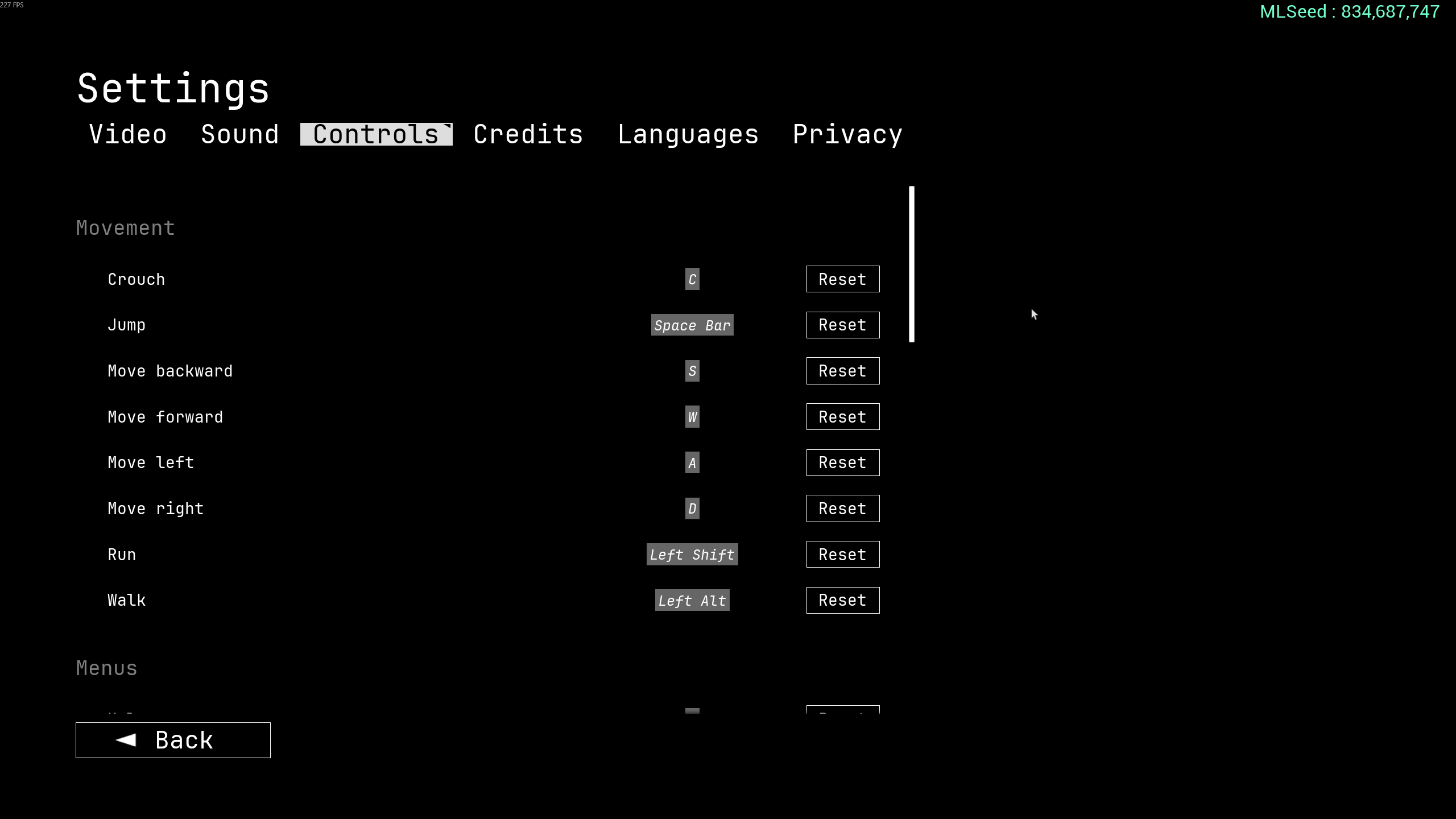
Интуитивно понятное и удобное управление — залог быстрой реакции в критических ситуациях. Ниже предложены стандартные и слегка измененные назначения клавиш, которые обеспечивают комфортный игровой процесс.
- Присесть (Crouch): C или Левый Ctrl
- Прыжок (Jump): Пробел
- Двигаться назад (Move Backward): S
- Двигаться вперед (Move Forward): W
- Двигаться влево (Move Left): A
- Двигаться вправо (Move Right): D
- Бег (Run): Левый Shift
- Ходьба (Walk): Левый Alt
- Помощь (Help): H
- Пауза (Pause): P или Escape
- Взаимодействовать с предметом (вторичное) (Interact with equipped item (secondary)): Правая кнопка мыши
- Нести предмет под мышкой (Carry Item Under Arm): F
- Быстрая экипировка 1 (Quick Equip 1): 1
- Быстрая экипировка 2 (Quick Equip 2): 2
- Быстрая экипировка 3 (Quick Equip 3): 3
- Быстрая экипировка 4 (Quick Equip 4): 4
- Быстрая экипировка карты (Quick Equip Map): M
- Убрать экипированный предмет (Holster Equipped Item): 5
- Осмотреть (Inspect): Q
- Взаимодействовать с предметом (Interact With Equipped Item): Левая кнопка мыши
- Открыть инвентарь (Open Inventory): Tab
- Прервать размещение предмета (Interrupt Item Placement): Правая кнопка мыши
- Разместить предмет (удерживать и отпустить) (Place Item (hold and release)): R
- Плеер: Перемотка вперед (Walkman Fast Forward): Комбинация клавиш + Правая кнопка мыши
- Плеер: Перемотка назад (Walkman Rewind): Правая кнопка мыши
- Плеер: Изменить громкость (Walkman Change Volume): Колесо мыши
- Отменить строительство (Cancel Build Action): Правая кнопка мыши
- Чувствительность камеры (Camera Sensitivity): 30%
- Поле зрения камеры (Camera FOV): 120
Стандартные назначения клавиш в игре достаточно интуитивны, и в них было внесено лишь несколько незначительных изменений для большего удобства. В самом низу меню управления находятся два важных параметра: Чувствительность камеры и Поле зрения (FOV). Чувствительность была немного понижена относительно стандартного значения, но ее оптимальный уровень сильно зависит от DPI вашей мыши. Поле зрения было увеличено до максимального значения 120 для обеспечения наилучшего периферийного обзора и усиления эффекта погружения. Однако стоит помнить, что высокое значение FOV может вызывать искажения по краям экрана (эффект «рыбьего глаза»), что может быть непривычно для некоторых игроков. Рекомендуется поэкспериментировать с этими двумя ползунками, чтобы найти идеальные значения для себя.




