



Monster Hunter Wilds предлагает огромный открытый мир с потрясающей детализацией, но даже при максимальных настройках качество изображения может разочаровывать. Размытие объектов и недостаточная резкость картинки особенно заметны на 4K-мониторах, даже при использовании технологии DLSS в режиме "Качество". Проблема в том, что при включённом апскейлинге масштабирование разрешения блокируется, что приводит к потере чёткости.
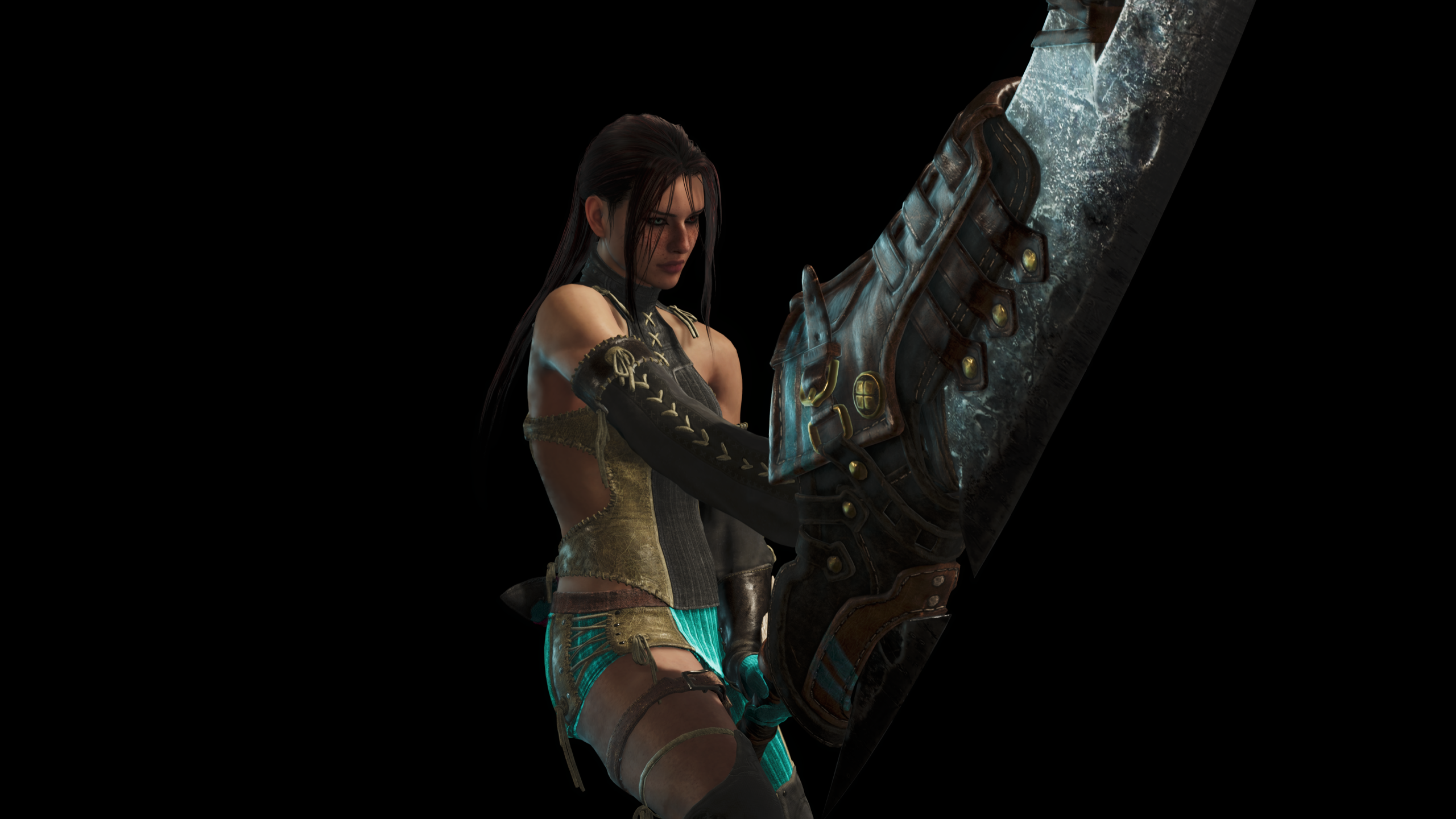
В этом гайде разберёмся, как устранить размытие, улучшить детализацию и повысить производительность без значительных потерь кадровой частоты.
Исправление размытия и рекомендуемые настройки
- Отключите апскейлинг (DLSS или FSR) в настройках графики.
- Настройте масштабирование разрешения – увеличение до 135% значительно повышает резкость изображения. Если ваша система позволяет, установите 200%, затем включите DLSS в режиме "Качество" и генерацию кадров для поддержания высокой частоты кадров.
- Включите апскейлинг заново после изменения масштаба разрешения.
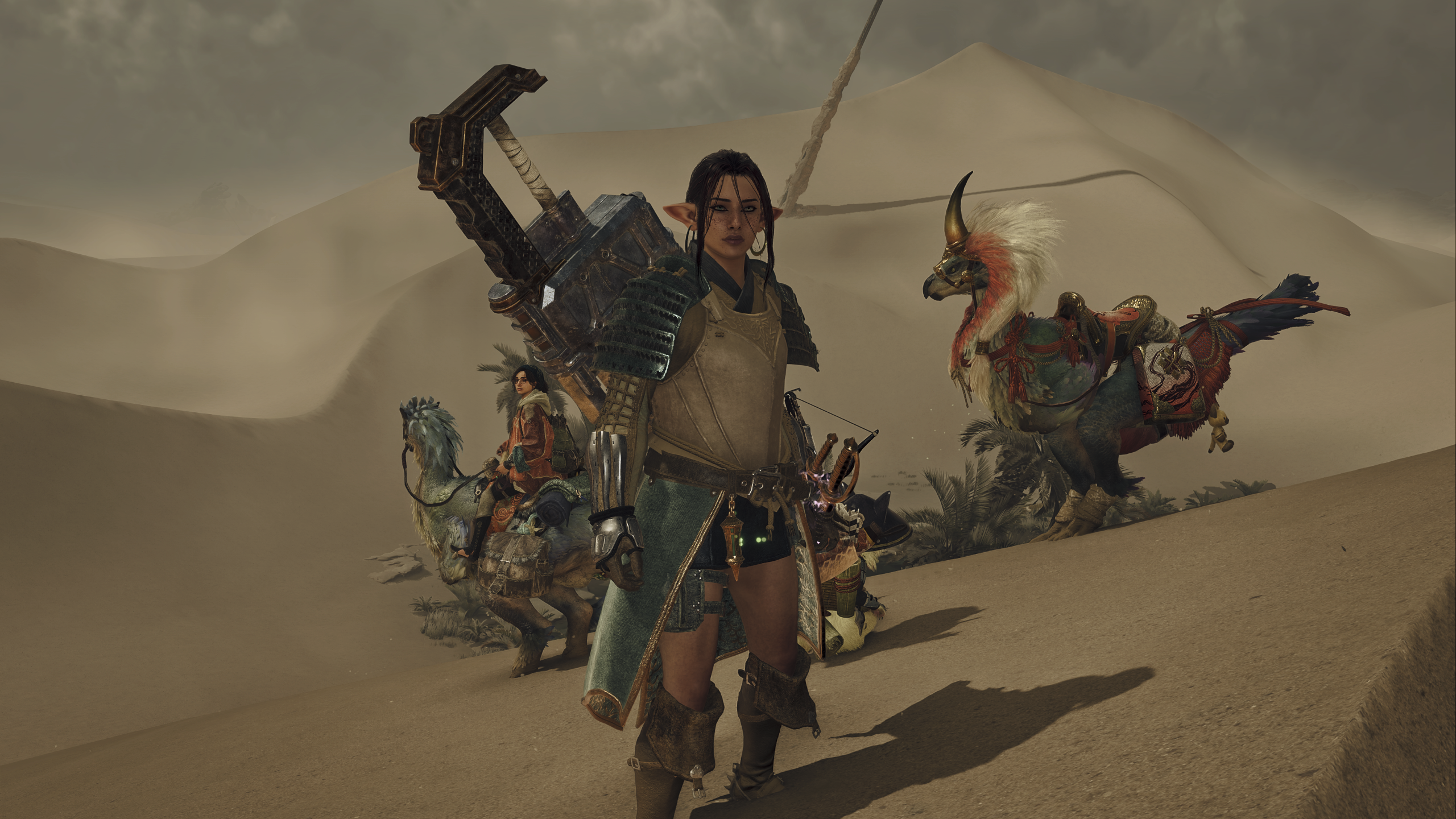


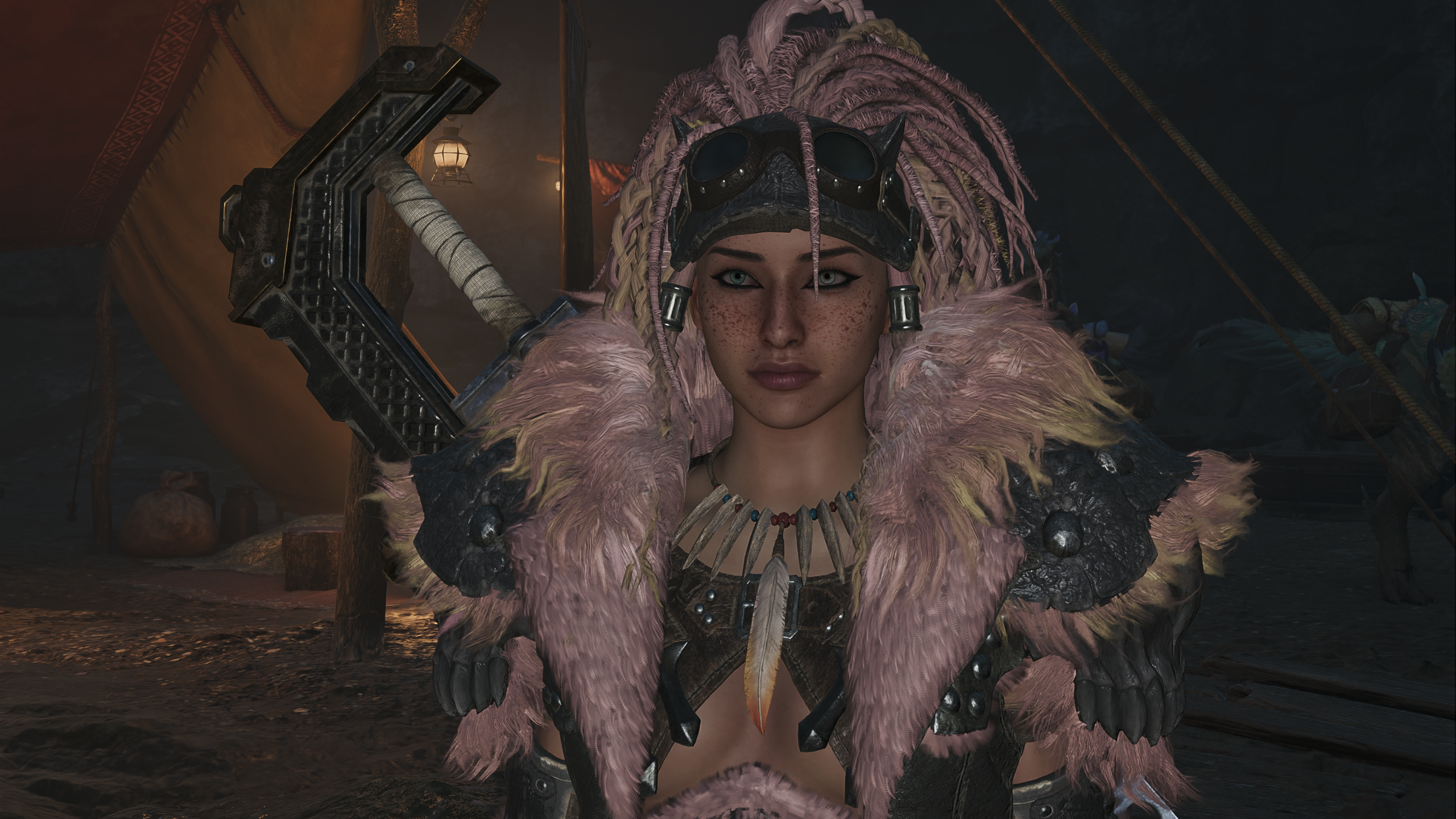
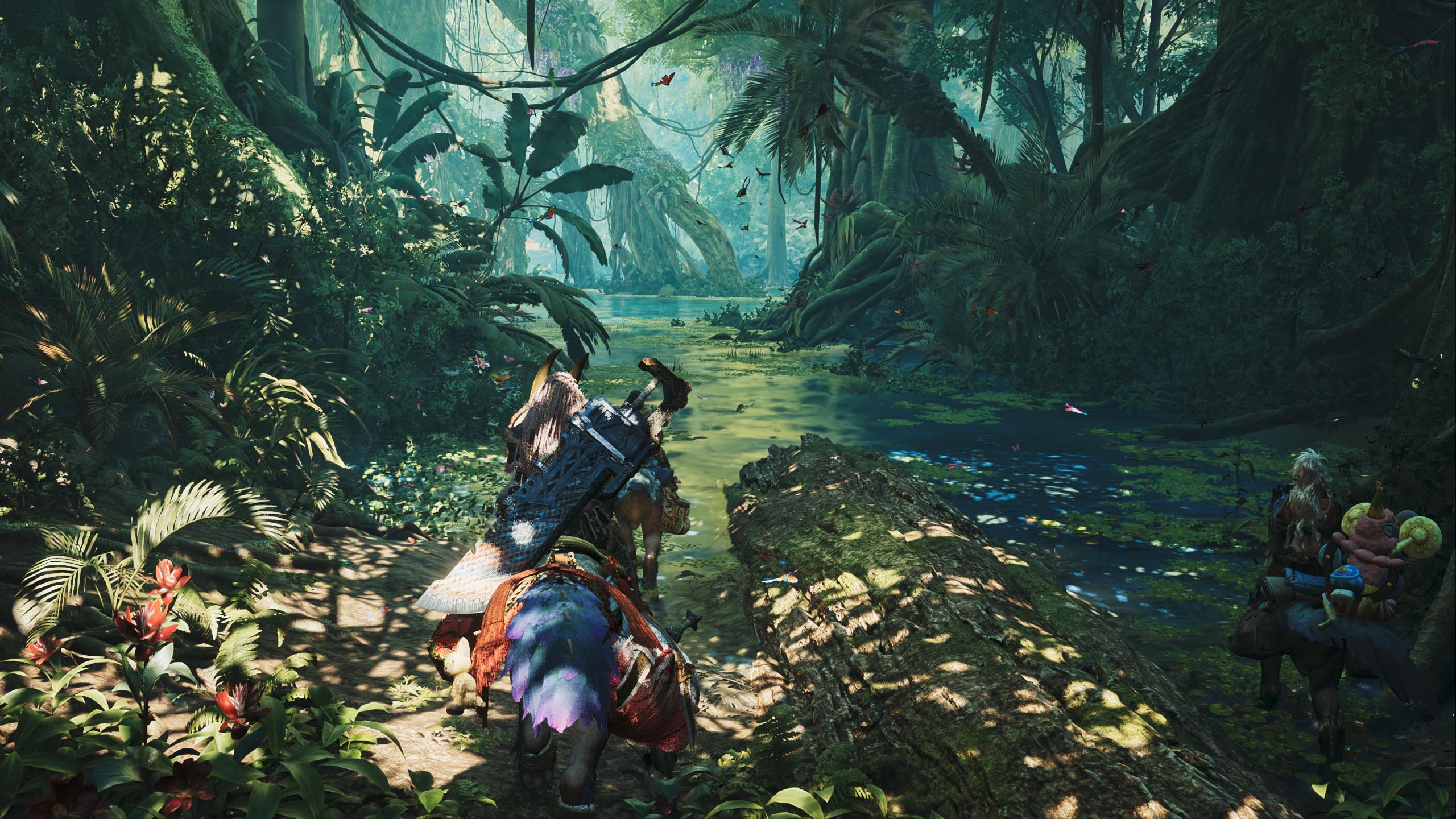
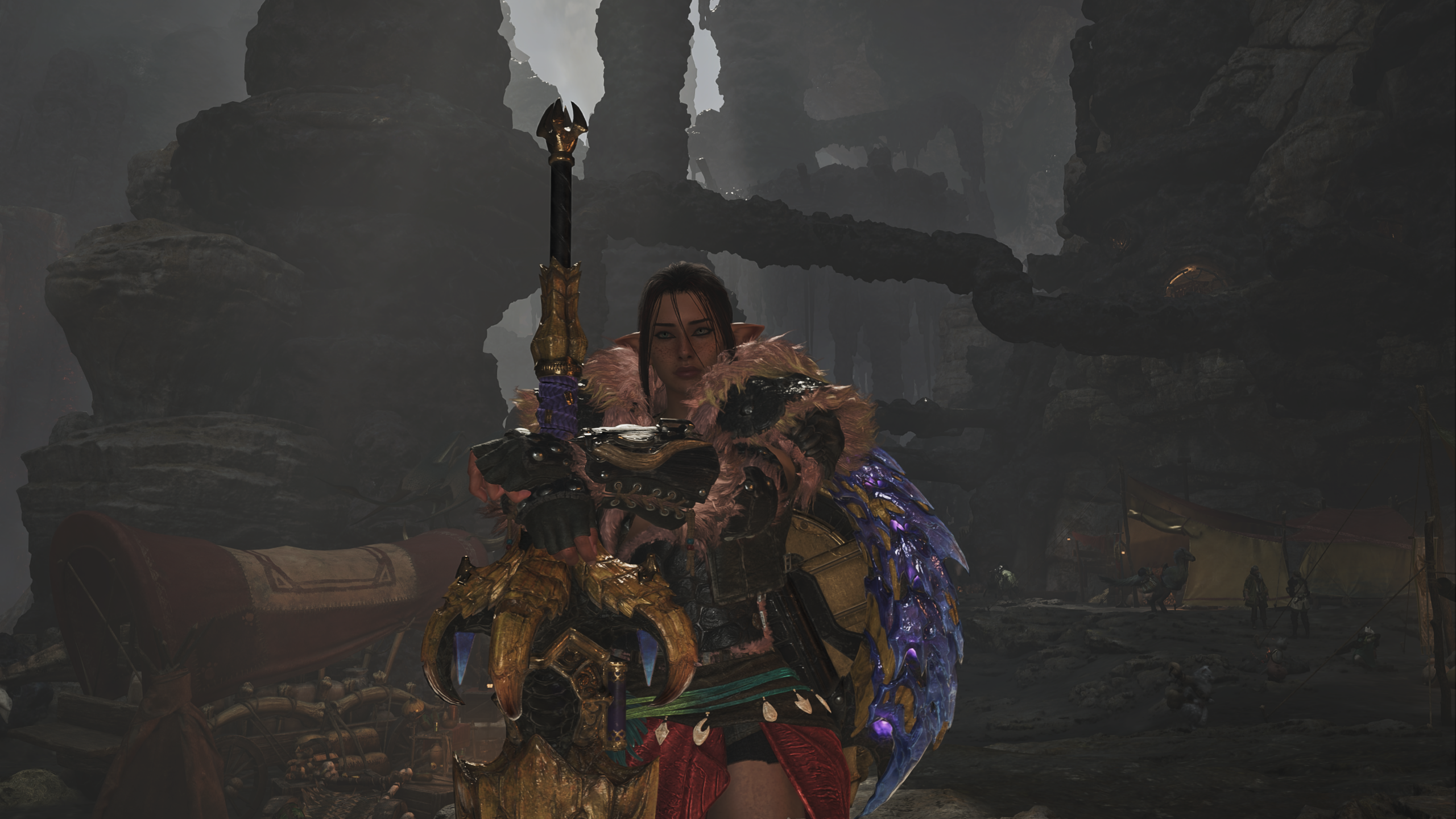
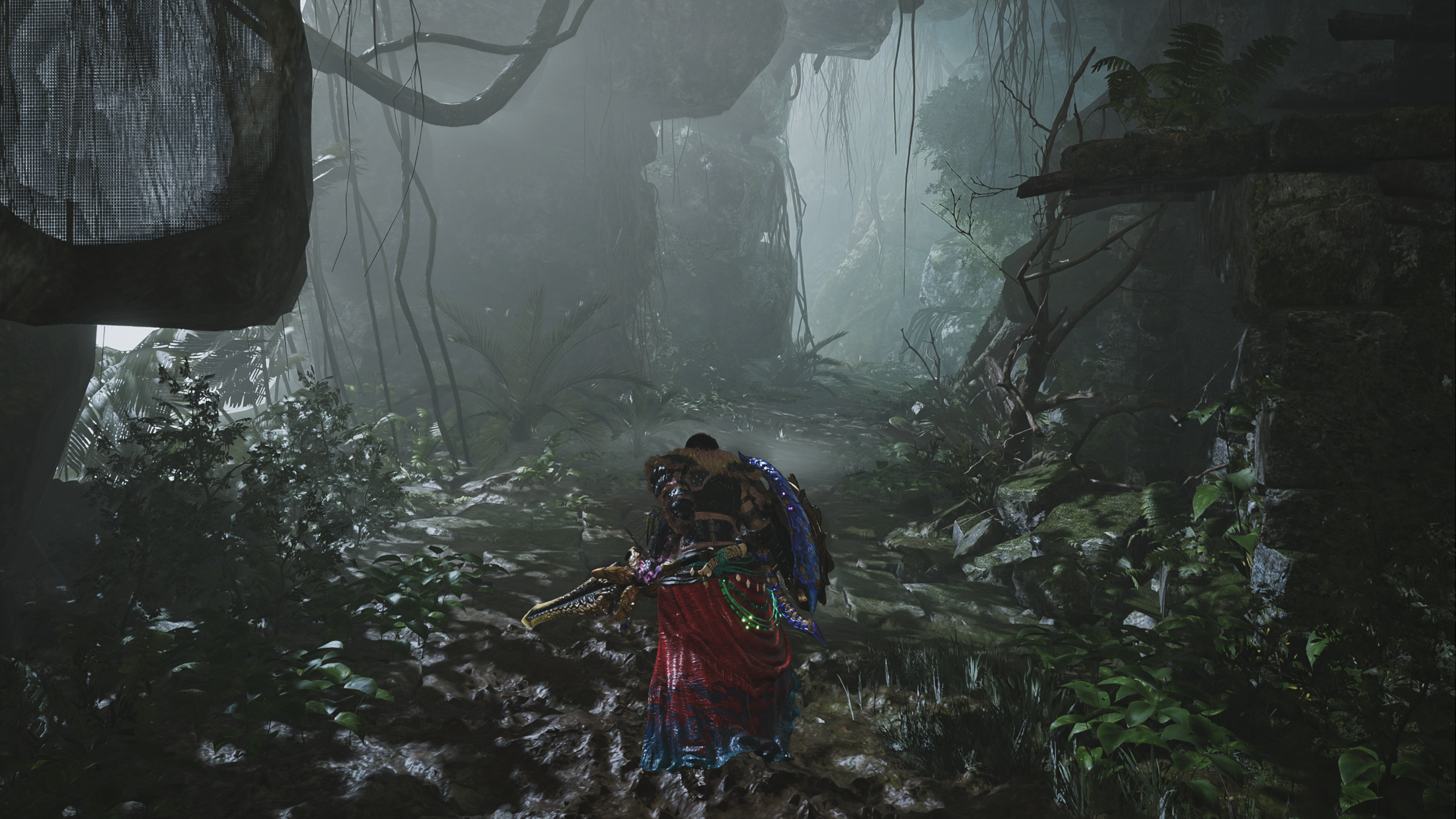
Рекомендуемые настройки для хорошей картинки (нужна мощная видеокарта)
- Масштабирование разрешения – 150%
- Генерация кадров – включена
- Метод сглаживания – DLAA
- Графические настройки – максимальные
- Рейтрейсинг – выключен (кроме региона Алого леса)
- Средняя частота кадров – 100+ FPS
Дополнительные советы по улучшению чёткости и производительности
- Оптимальный диапазон масштабирования – 125-150%, это хороший баланс между качеством и нагрузкой на систему.
- Если хотите максимально чёткое изображение, используйте DLAA или FSR Native.
- Обновите DLSS до версии 4 с помощью DLSS Swapper – это позволит добиться лучшего качества картинки и повысить производительность.
Настроив игру по этим рекомендациям, можно значительно улучшить качество изображения и избавиться от размытия без серьёзных потерь производительности.




